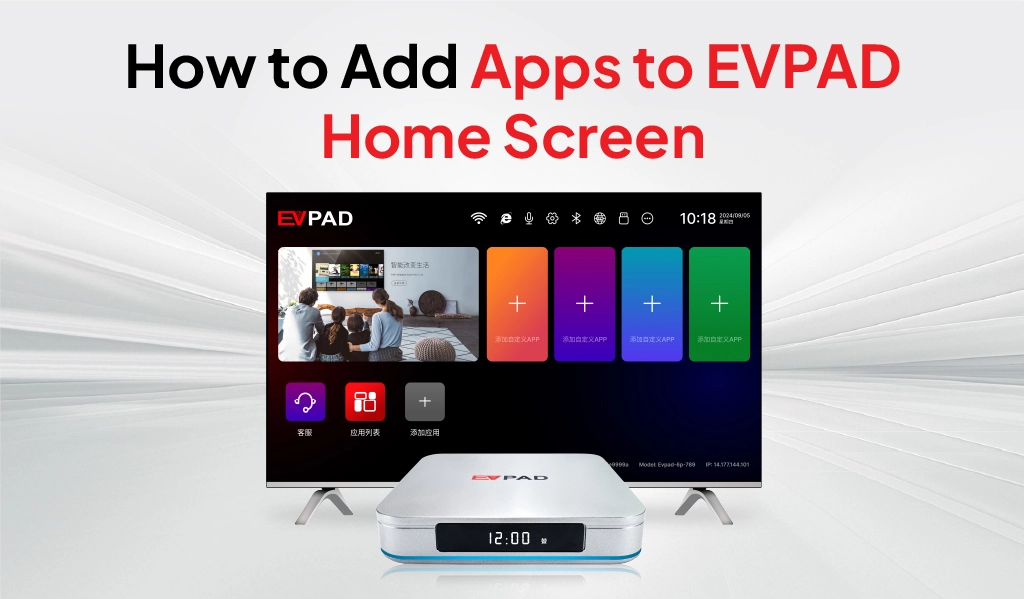
了解安装应用程序和将应用程序添加到主屏幕之间的区别后,管理EVPAD上的应用就会变得更加简单。安装应用程序是将应用添加到EVPAD设备中,而将其添加到主屏幕只是创建一个快捷方式,让您可以更快地打开应用。
本指南将介绍如何查找EVPAD应用程序、安装应用、将常用应用添加到主屏幕、移除快捷方式,以及解决应用未显示的常见问题。这些步骤旨在帮助新老EVPAD用户更高效地管理应用程序,避免不必要的设置困扰。
重要提示:安装应用程序和将应用添加到EVPAD主屏幕是两个不同的操作。安装是将应用程序添加到EVPAD设备中,而添加到主屏幕则是创建一个快捷方式,以便更快地访问。
在哪里可以找到EVPAD应用程序?
EVPAD应用程序通常可以在两个主要位置找到:应用商店或应用下载区域,您可以在这里浏览并安装可用的应用程序;以及我的应用或已安装应用列表,这里会显示设备上已经安装的应用程序。
如果您正在寻找新的应用程序,请先进入EVPAD应用商店或下载区域,搜索您想要的应用。如果应用已经安装,但没有显示在主屏幕上,请先查看完整的应用列表。已安装的应用程序并不一定会自动显示为主屏幕快捷方式。
- 应用商店/下载区域:使用此区域查找并安装可用的EVPAD应用程序。
- 我的应用/应用列表:使用此区域查看设备上已经安装的应用程序。
- 主屏幕:显示选定的快捷方式,让您更快地访问常用应用程序。
具体的菜单名称和界面布局可能会因EVPAD型号、桌面启动器或软件版本而略有不同,但基本操作流程相同:找到应用程序,在需要时安装,然后根据需要将快捷方式添加到主屏幕,以便更快地访问。
如何在EVPAD上安装应用程序
如果您想要的应用程序尚未安装,则需要先下载并安装,之后才能将其添加到EVPAD主屏幕。具体的菜单名称可能因型号或软件版本而略有不同,但近期EVPAD设备的整体操作流程基本相似。
- 打开EVPAD应用商店或应用下载区域。从主屏幕进入用于浏览可用应用程序的区域。
- 找到您想要安装的应用程序。浏览可用的应用分类,或者在EVPAD界面提供搜索功能的情况下使用搜索功能。
- 选择应用程序并点击下载或安装。等待安装过程完成后再离开当前界面。
- 打开我的应用或已安装应用列表。确认该应用程序现在已经显示在您的EVPAD设备上。
- 启动应用程序一次,确认其正常运行。之后,您可以将其添加到主屏幕,以便更快地访问。
如果应用程序已经显示在我的应用或已安装应用列表中,则无需重新安装。您可以直接进入下一部分,创建主屏幕快捷方式。
提示:请仅从您信任的来源安装应用程序。应用的可用性可能因EVPAD型号、地区和软件版本而有所不同。
有关特定EVPAD应用程序的详细说明,请查看我们的EVPAD卡拉OK应用和EVPAD秘密花园应用分步指南。
如何将应用程序添加到EVPAD主屏幕
在EVPAD上安装应用程序后,您可以将其添加到主屏幕,以便更快地访问。这并不是再次安装应用程序,而只是创建一个快捷方式,让您可以直接从主界面打开应用。
根据EVPAD桌面启动器或软件版本的不同,您可能会看到“添加自定义应用”区域或“添加应用”选项。两者都用于将已安装的应用程序添加到主屏幕,但操作步骤略有不同。
方法1:使用“添加自定义应用”
步骤1:在EVPAD主屏幕上,移动到“添加自定义应用”区域。
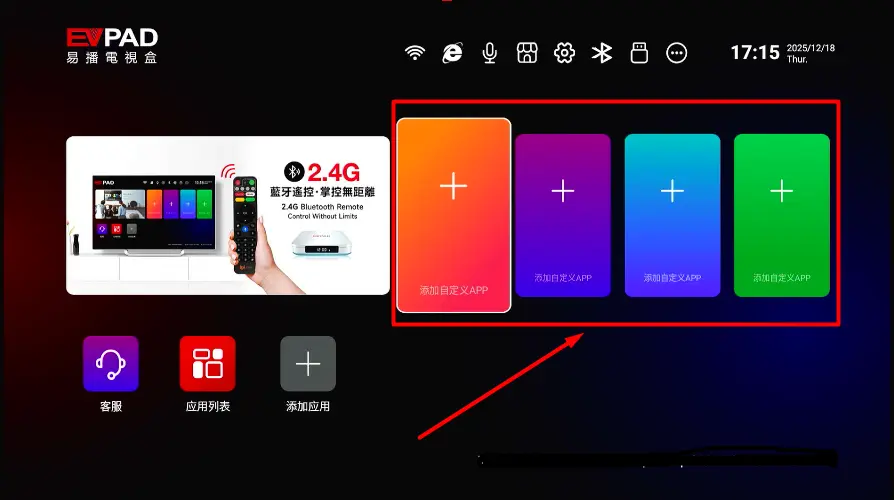
步骤2:长按EVPAD遥控器上的OK按钮,打开应用程序选择界面。
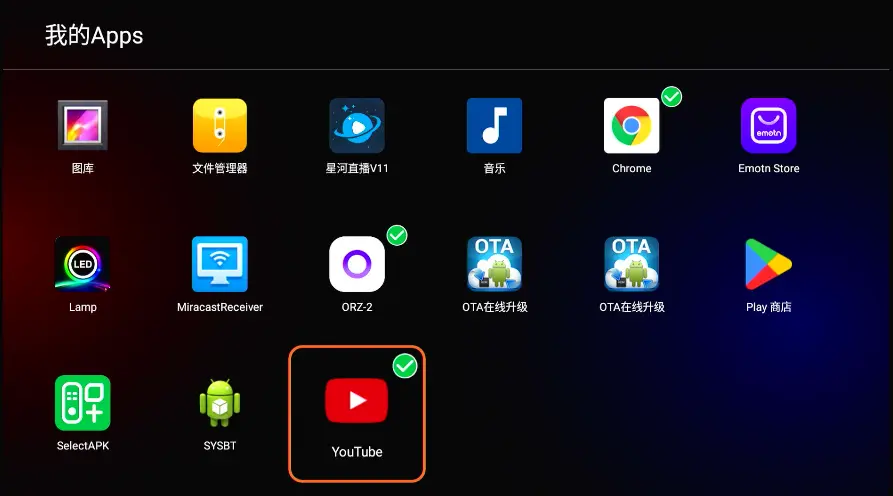
步骤3:找到您想要添加的应用程序,然后按OK进行选择。选中的应用程序旁边应该会出现一个勾选标记。
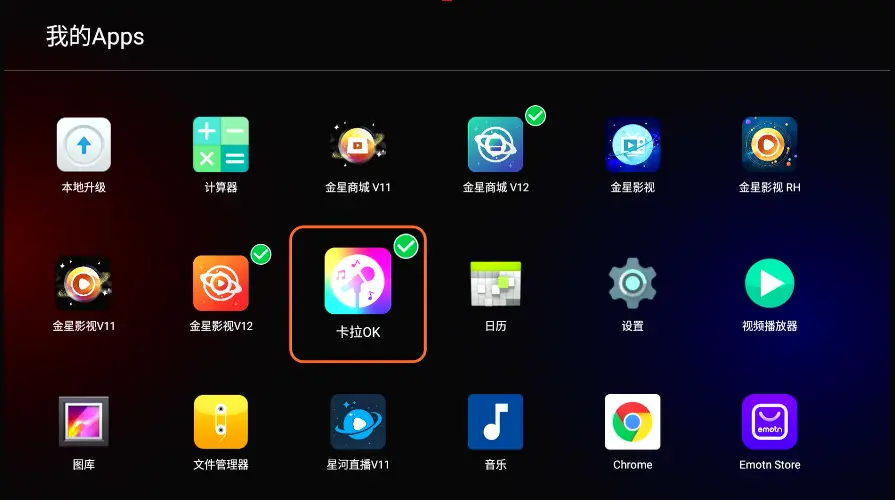
步骤4:返回主屏幕。选中的应用程序现在应该会显示在自定义应用区域,并且可以直接从这里打开。
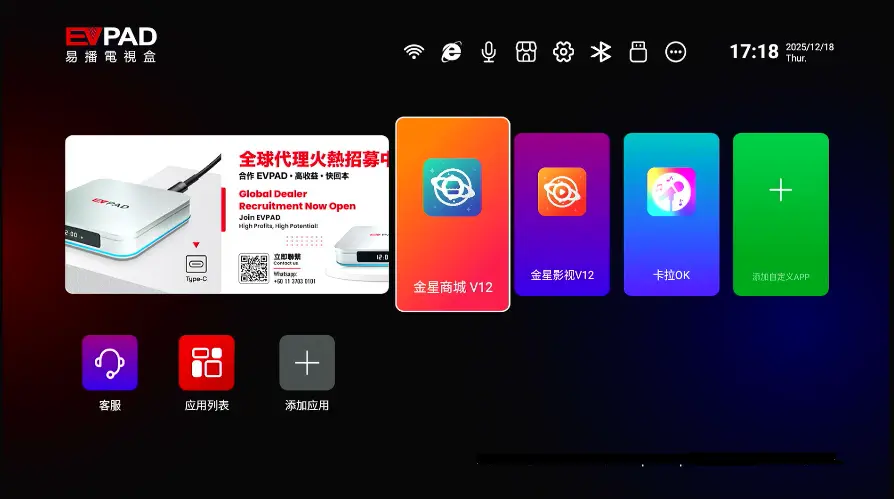
方法2:使用“添加应用”
步骤1:从EVPAD主屏幕进入“添加应用”区域,然后按OK。
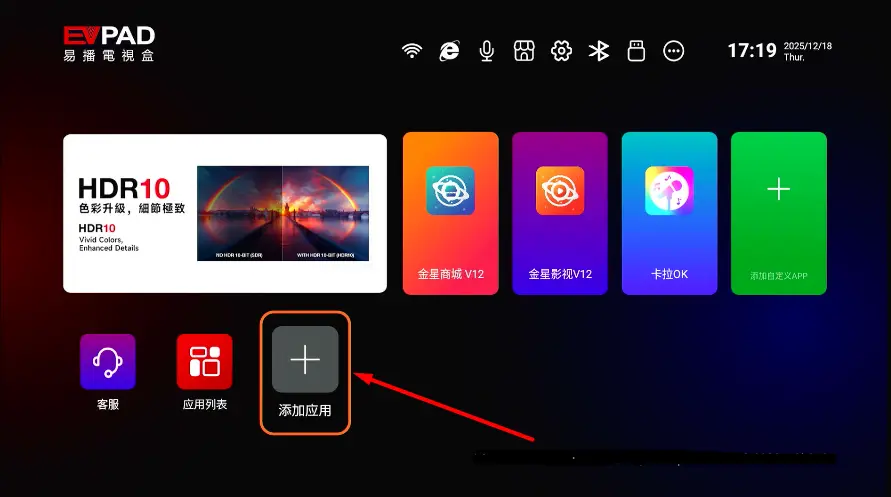
步骤2:浏览已安装应用列表,选中您想要的应用程序,然后按OK进行选择。
步骤3:返回主屏幕,确认新的快捷方式已经显示。
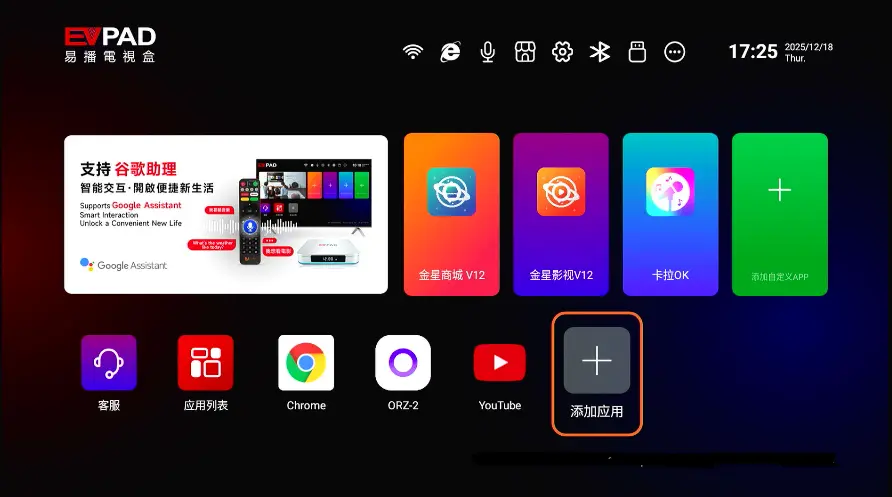
如果按照上述任一方法操作后,应用程序仍未显示,请先确认它是否已经安装在我的应用或完整应用列表中。如果应用已经安装,但仍未出现在主屏幕上,请查看下面的故障排除部分,了解下一步操作。
如何从EVPAD主屏幕移除应用程序
如果您不再希望某个应用程序的快捷方式显示在EVPAD主屏幕上,可以将其移除,而无需卸载应用程序本身。该应用仍会保留在EVPAD设备中,并且可以通过我的应用或完整的已安装应用列表打开。
- 打开“添加应用”或“添加自定义应用”。使用之前添加快捷方式时使用的相同区域。
- 找到您想要移除的应用程序。将光标移动到选择列表中的该应用程序。
- 按OK取消选择。如果显示了勾选标记,取消选择后该标记应该会消失。
- 返回EVPAD主屏幕。该快捷方式应该不再显示。
重要提示:从EVPAD主屏幕移除应用程序只会删除快捷方式,并不会删除应用程序、其账户或已保存的数据。
如果取消选择应用程序后,快捷方式仍然显示,请重新启动EVPAD并再次检查主屏幕。如果应用程序本身已从已安装应用列表中消失,则属于另一种问题,应作为应用安装或可用性问题处理,而不是快捷方式问题。
应用程序未显示在主屏幕上时该怎么办?
如果您已经安装了应用程序,但它没有显示在EVPAD主屏幕上,问题通常与快捷方式有关,而不是安装本身。在重新安装应用程序之前,请先进行以下检查。
- 确认应用程序已安装。打开我的应用或完整的已安装应用列表,检查该应用是否存在。如果您可以在其中找到并打开它,说明应用程序已正确安装。
- 尝试重新添加快捷方式。返回“添加应用”或“添加自定义应用”,选择该应用程序,然后按OK确认。
- 检查应用程序是否已被选中。如果应用程序旁边已经显示勾选标记,请先取消选择,返回主屏幕,然后再次添加。这可能有助于刷新快捷方式。
- 重新启动EVPAD。简单的重新启动可以刷新桌面启动器,使新添加的快捷方式正确显示。
- 检查应用或系统更新。如果应用程序能够正常打开,但无法添加到主屏幕,这种情况可能与当前应用版本、桌面启动器或EVPAD软件版本有关。
- 尝试另一种快捷方式添加方法。如果“添加自定义应用”不起作用,请尝试“添加应用”,反之亦然,前提是您的EVPAD上同时提供这两个选项。
请记住:即使应用程序没有显示在EVPAD主屏幕上,它也可能已经正确安装并正常运行。您仍然可以从“我的应用”或完整应用列表中启动它。
如果应用程序既没有显示在主屏幕上,也没有出现在已安装应用列表中,请返回EVPAD应用商店或下载区域,检查是否需要重新安装该应用。应用的可用性也可能因EVPAD型号、地区和软件版本而有所不同。
保持EVPAD主屏幕整洁的小技巧
整洁的主屏幕可以让EVPAD更容易使用,尤其是在多个家庭成员共用同一台设备时。与其添加所有已安装的应用程序,不如只保留最常打开的应用。
- 将常用应用保留在主屏幕上:固定每天使用的应用程序,以便更轻松地访问。
- 避免添加过多快捷方式:添加太多应用程序可能会让界面显得杂乱,并使导航操作变得更慢。
- 使用“我的应用”管理不常用的程序:应用程序不需要显示在主屏幕上,也能继续保持安装状态并正常使用。
- 定期检查快捷方式:移除不再经常使用的应用程序,并用更实用的快捷方式替换。
- 注意界面上的细微差异:快捷方式数量限制、菜单名称和布局选项可能因EVPAD型号、桌面启动器或软件版本而有所不同。
最好的设置通常也是最简单的:将最常用的娱乐应用保留在主屏幕上,而将不常使用的应用留在完整应用列表中。
总结
只要区分三个不同的操作,管理EVPAD应用程序就会变得更加简单:安装应用程序、将快捷方式添加到主屏幕,以及移除该快捷方式。即使应用程序没有显示在主屏幕上,它仍然可能完整安装在设备中。
为了获得最佳使用体验,请只安装您需要的应用程序,将最常用的快捷方式保留在主屏幕上,并通过我的应用或完整应用列表管理其他应用。如果快捷方式没有出现,请先确认应用已经安装,然后再尝试重新设置主屏幕。
如需购买正品EVPAD产品、获取产品选购指导及具有竞争力的价格,欢迎访问EVPADSG。