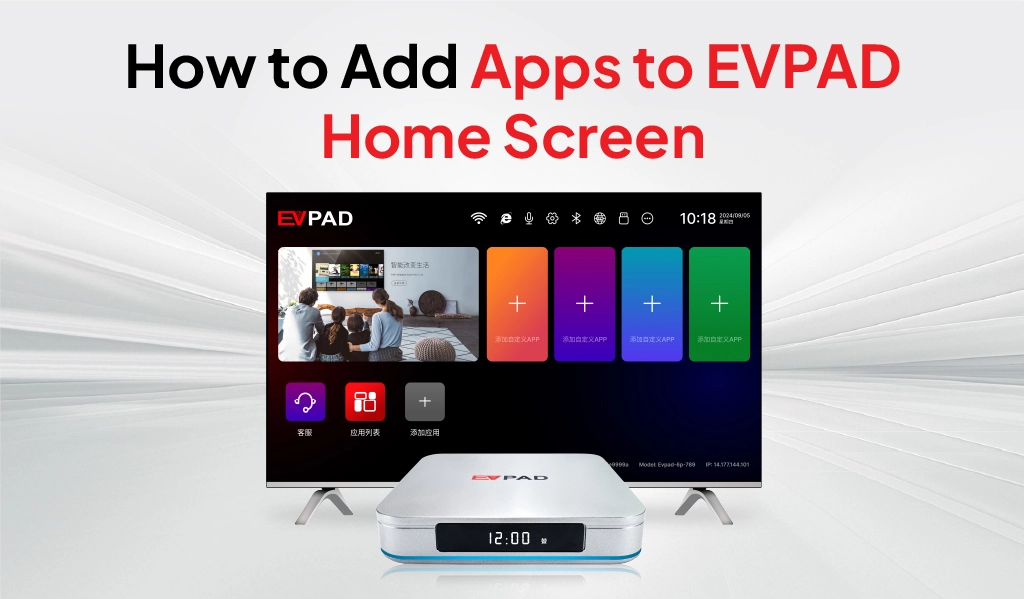
EVPADでアプリを管理するには、アプリをインストールすることとアプリをホーム画面に追加することの違いを理解すると、操作がより簡単になります。インストールはEVPADデバイスにアプリを追加する操作であり、ホーム画面への追加は、アプリをすばやく開くためのショートカットを作成するだけです。
このガイドでは、EVPADアプリの探し方、インストール方法、よく使うアプリをホーム画面に追加する方法、ショートカットの削除方法、アプリが表示されない場合の一般的な問題の解決方法を説明します。これらの手順は、EVPADを初めて使う方も、すでに使用している方も、設定で不必要に迷うことなく、より効率的にアプリを管理できるようにするためのものです。
重要:アプリのインストールとEVPADのホーム画面への追加は、2つの異なる操作です。インストールはアプリをEVPADに保存することであり、ホーム画面への追加は、すばやくアクセスするためのショートカットを作成することです。
EVPADアプリはどこにある?
EVPADアプリは通常、主に2つの場所にあります。1つはアプリストアまたはアプリのダウンロードエリアで、利用可能なアプリを探してインストールできます。もう1つは「マイアプリ」またはインストール済みアプリの一覧で、デバイスにすでにインストールされているアプリが表示されます。
新しいアプリを探している場合は、EVPADのアプリストアまたはダウンロードセクションから、必要なアプリを検索してください。アプリがすでにインストールされているのにホーム画面に表示されない場合は、まずアプリ一覧を確認してください。インストール済みのアプリが、ホーム画面のショートカットとして自動的に表示されるとは限りません。
- アプリストア/ダウンロードエリア:利用可能なEVPADアプリを探してインストールするために使用します。
- マイアプリ/アプリ一覧:デバイスにすでにインストールされているアプリを確認するために使用します。
- ホーム画面:よく使うアプリにすばやくアクセスできるよう、選択したショートカットが表示されます。
具体的なメニュー名やレイアウトは、EVPADのモデル、ランチャー、ソフトウェアバージョンによって多少異なる場合がありますが、基本的な操作の流れは同じです。アプリを探し、必要に応じてインストールし、すばやくアクセスしたい場合はホーム画面にショートカットを追加します。
EVPADにアプリをインストールする方法
必要なアプリがまだインストールされていない場合は、EVPADのホーム画面に追加する前に、ダウンロードしてインストールする必要があります。メニュー名はモデルやソフトウェアバージョンによって多少異なりますが、最近のEVPADデバイスでは基本的な操作手順は似ています。
- EVPADのアプリストアまたはアプリのダウンロードセクションを開きます。ホーム画面から、利用可能なアプリを閲覧できるエリアに移動します。
- インストールしたいアプリを探します。利用可能なカテゴリーを閲覧するか、EVPADの画面に検索機能がある場合は、それを使用します。
- アプリを選択し、「ダウンロード」または「インストール」を選びます。画面を閉じる前に、インストールが完了するまで待ちます。
- 「マイアプリ」またはインストール済みアプリの一覧を開きます。アプリがEVPADに表示されていることを確認します。
- アプリを一度起動し、正常に動作することを確認します。その後、すばやくアクセスできるようにホーム画面に追加できます。
アプリがすでに「マイアプリ」またはインストール済みアプリの一覧に表示されている場合は、再度インストールする必要はありません。次のセクションに進み、ホーム画面のショートカットを作成できます。
ヒント:アプリは信頼できる提供元からのみインストールしてください。アプリの利用可否は、EVPADのモデル、地域、ソフトウェアバージョンによって異なる場合があります。
特定のEVPADアプリについては、EVPADカラオケアプリとEVPADシークレットガーデンアプリの手順別ガイドをご覧ください。
EVPADのホーム画面にアプリを追加する方法
EVPADにアプリをインストールしたら、すばやくアクセスできるようにホーム画面に追加できます。これはアプリを再度インストールする操作ではありません。メイン画面から直接開けるようにショートカットを作成するだけです。
EVPADのランチャーやソフトウェアバージョンによって、「カスタムアプリを追加」セクション、または「アプリを追加」オプションが表示される場合があります。どちらもインストール済みアプリをホーム画面に配置するための機能ですが、操作手順が多少異なります。
方法1:「カスタムアプリを追加」を使用する
ステップ1:EVPADのホーム画面で、「カスタムアプリを追加」セクションに移動します。
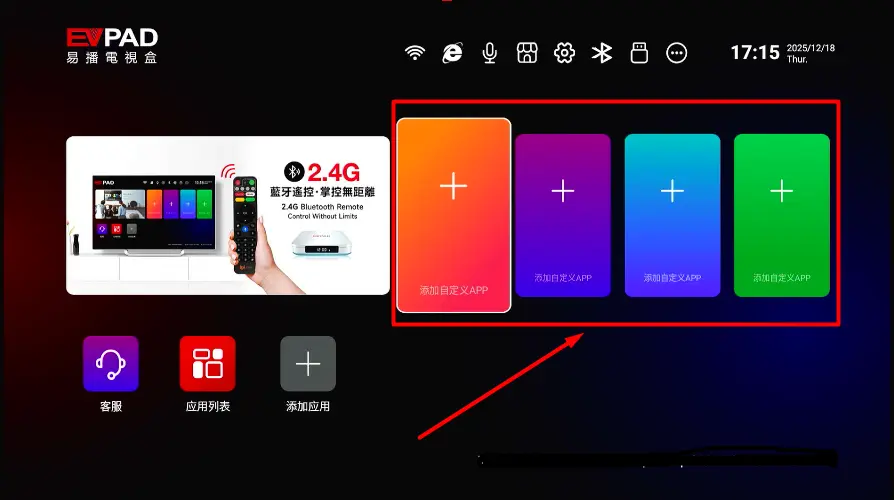
ステップ2:EVPADのリモコンにあるOKボタンを長押しして、アプリの選択画面を開きます。
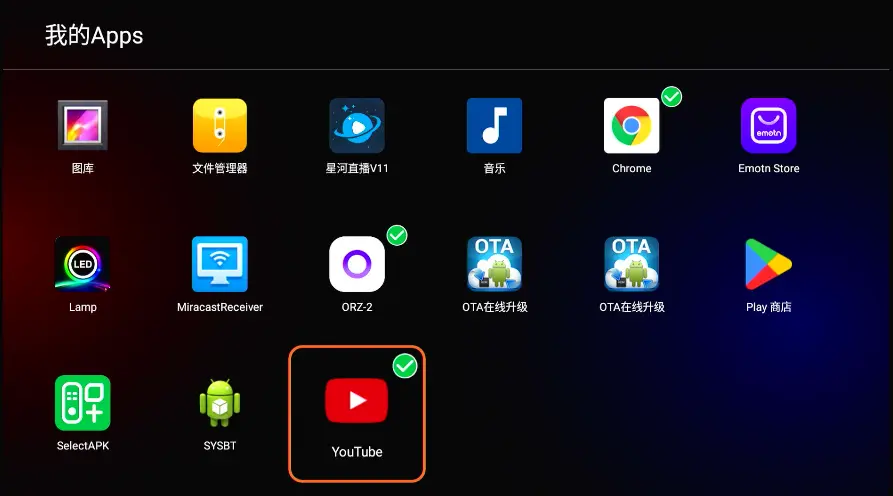
ステップ3:追加したいアプリを探し、OKボタンを押して選択します。選択したアプリの横にチェックマークが表示されます。
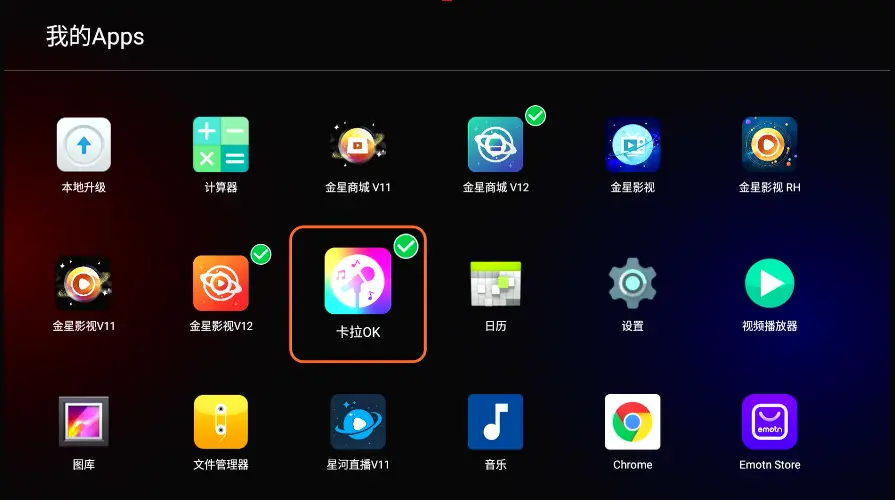
ステップ4:ホーム画面に戻ります。選択したアプリがカスタムアプリのエリアに表示され、そこから直接開けるようになります。
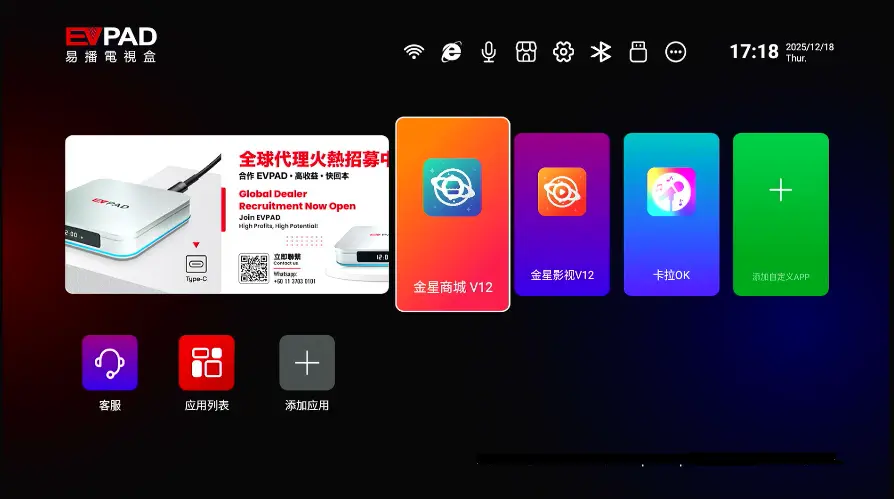
方法2:「アプリを追加」を使用する
ステップ1:EVPADのホーム画面から「アプリを追加」セクションに移動し、OKボタンを押します。
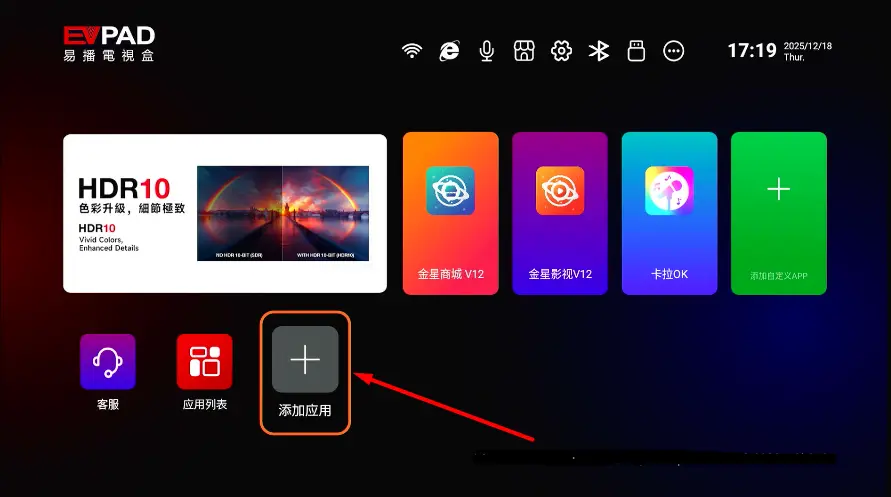
ステップ2:インストール済みアプリの一覧を確認し、追加したいアプリにカーソルを合わせてOKボタンを押します。
ステップ3:ホーム画面に戻り、新しいショートカットが表示されていることを確認します。
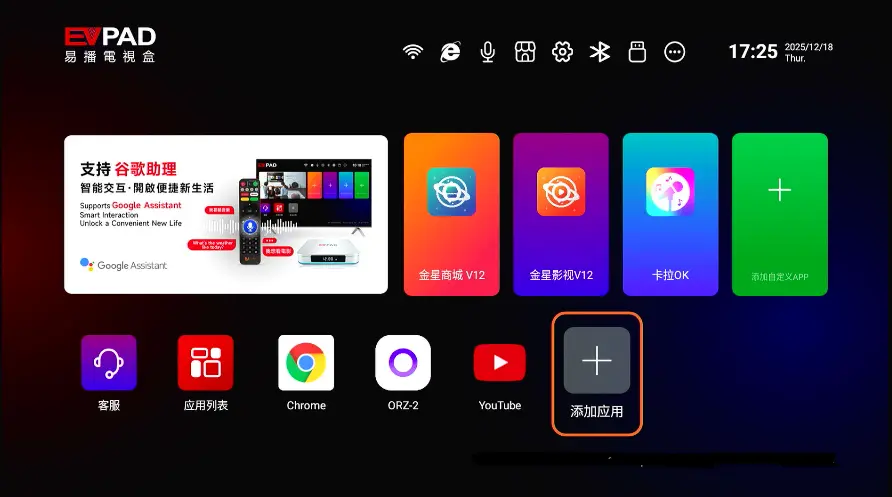
どちらの方法を試してもアプリが表示されない場合は、まず「マイアプリ」またはアプリ一覧にインストールされていることを確認してください。アプリがインストールされているのにホーム画面に表示されない場合は、以下のトラブルシューティングを確認してください。
EVPADのホーム画面からアプリを削除する方法
EVPADのホーム画面にアプリのショートカットを表示したくなくなった場合は、アプリ自体をアンインストールせずに、ショートカットだけを削除できます。アプリはEVPADに残り、「マイアプリ」またはインストール済みアプリの一覧から引き続き開くことができます。
- 「アプリを追加」または「カスタムアプリを追加」を開きます。ショートカットを追加したときと同じセクションを使用します。
- 削除したいアプリを探します。選択一覧で対象のアプリにカーソルを移動します。
- OKボタンを押して選択を解除します。チェックマークが表示されている場合は、選択を解除すると消えます。
- EVPADのホーム画面に戻ります。ショートカットが表示されなくなっていることを確認します。
重要:EVPADのホーム画面からアプリを削除しても、削除されるのはショートカットだけです。アプリ本体、アカウント、保存されたデータは削除されません。
アプリの選択を解除してもショートカットが表示されたままの場合は、EVPADを再起動してホーム画面をもう一度確認してください。アプリ自体がインストール済みアプリの一覧から消えている場合は、ショートカットの問題ではなく、インストールまたはアプリの利用可否に関する問題として対処する必要があります。
アプリがホーム画面に表示されない場合の対処方法
アプリをインストールしたのにEVPADのホーム画面に表示されない場合、通常はインストール自体ではなくショートカットに関連する問題です。アプリを再インストールする前に、以下の項目を確認してください。
- アプリがインストールされていることを確認します。「マイアプリ」またはインストール済みアプリの一覧を開き、対象のアプリがあるか確認してください。そこでアプリを見つけて開くことができれば、正しくインストールされています。
- ショートカットをもう一度追加します。「アプリを追加」または「カスタムアプリを追加」に戻り、アプリを選択してOKボタンで確定します。
- アプリがすでに選択されていないか確認します。アプリの横にチェックマークが表示されている場合は、いったん選択を解除し、ホーム画面に戻ってから再度追加してください。これにより、ショートカットが更新される場合があります。
- EVPADを再起動します。再起動することでランチャーが更新され、新しく追加したショートカットが正しく表示される場合があります。
- アプリやシステムのアップデートを確認します。アプリは正常に開くのにホーム画面へ追加できない場合、現在のアプリバージョン、ランチャー、またはEVPADのソフトウェアバージョンが関係している可能性があります。
- もう一方のショートカット追加方法を試します。「カスタムアプリを追加」が機能しない場合は、「アプリを追加」を試してください。逆の場合も同様です。ただし、両方のオプションがEVPADで利用できる場合に限ります。
覚えておきましょう:EVPADのホーム画面にアプリが表示されていなくても、アプリ自体が正常にインストールされ、動作している場合があります。「マイアプリ」またはアプリ一覧から引き続き起動できます。
アプリがホーム画面にもインストール済みアプリの一覧にも表示されない場合は、EVPADのアプリストアまたはダウンロードエリアに戻り、再インストールが必要か確認してください。アプリの利用可否は、EVPADのモデル、地域、ソフトウェアバージョンによって異なる場合があります。
EVPADのホーム画面を整理するためのヒント
ホーム画面を整理すると、EVPADがより使いやすくなります。特に複数の家族が同じデバイスを共有する場合に便利です。インストール済みのすべてのアプリを追加するのではなく、よく開くアプリだけを残しましょう。
- よく使うアプリをホーム画面に配置する:毎日使うアプリを固定して、簡単にアクセスできるようにします。
- ショートカットを増やしすぎない:アプリを追加しすぎると画面が煩雑になり、操作や移動に時間がかかることがあります。
- あまり使わないアプリは「マイアプリ」で管理する:アプリはホーム画面に表示されていなくても、インストールされた状態で使用できます。
- ショートカットを定期的に見直す:あまり使わなくなったアプリを削除し、より便利なショートカットに置き換えます。
- 画面表示の違いに注意する:ショートカットの数の制限、メニュー名、レイアウトの設定は、EVPADのモデル、ランチャー、ソフトウェアバージョンによって異なる場合があります。
最適な設定は通常、シンプルなものです。よく使うエンターテインメントアプリをホーム画面に配置し、使用頻度の低いアプリはアプリ一覧に残しておきましょう。
EVPADのアップグレードを検討していますか?
Android 12、Wi-Fi 6、4GB RAM、64GBストレージ、更新されたEVPAD機能を搭載したEVPAD 12P国際版をご覧ください。
まとめ
EVPADでのアプリ管理は、アプリをインストールする、ホーム画面にショートカットを追加する、そのショートカットを削除するという3つの異なる操作を区別することで、ずっと簡単になります。メイン画面に表示されていなくても、アプリは完全にインストールされた状態のままです。
快適に利用するためには、必要なアプリだけをインストールし、最もよく使うショートカットをホーム画面に配置し、その他のアプリは「マイアプリ」またはアプリ一覧から利用しましょう。ショートカットが表示されない場合は、ホーム画面への追加をやり直す前に、アプリがインストールされていることを確認してください。
正規EVPAD製品、製品に関するご案内、お得な価格については、EVPADSGをご覧ください。