如果您的EVPAD 12显示的菜单语言是您无法理解的语言,您可以直接通过设备设置更改系统语言。如果新购买或最近恢复出厂设置的EVPAD以中文显示界面,或者您只是想将界面切换为英语或其他可用语言,这项功能尤其有用。
本指南将逐步介绍如何更改EVPAD 12的系统语言,包括当设备界面已经是中文时该如何操作、系统语言与字幕或音频语言之间的区别,以及语言设置无法正确更改时的故障排除方法。
快速提示:更改EVPAD系统语言只会改变菜单和系统设置的显示语言,不会自动更改单个应用程序中的字幕语言、音轨或键盘输入语言。
如何更改EVPAD 12的系统语言
语言设置位于EVPAD 12的设备偏好设置中。请使用遥控器按照以下步骤操作。
步骤1:打开设置
在EVPAD 12主屏幕上,移动到设置图标,然后按遥控器上的OK按钮。

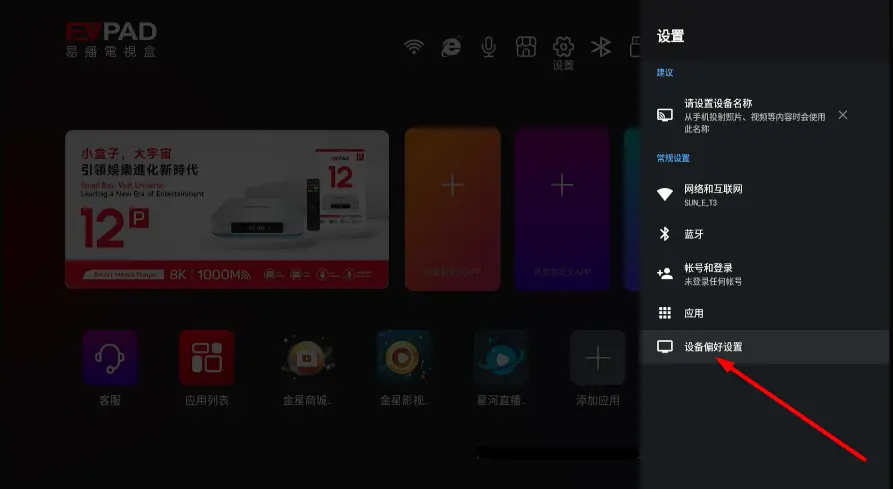
步骤2:打开设备偏好设置
在设置菜单中,找到并选择设备偏好设置。根据软件版本的不同,菜单文字或布局可能略有差异,但系统级选项通常位于此部分。
步骤3:选择语言
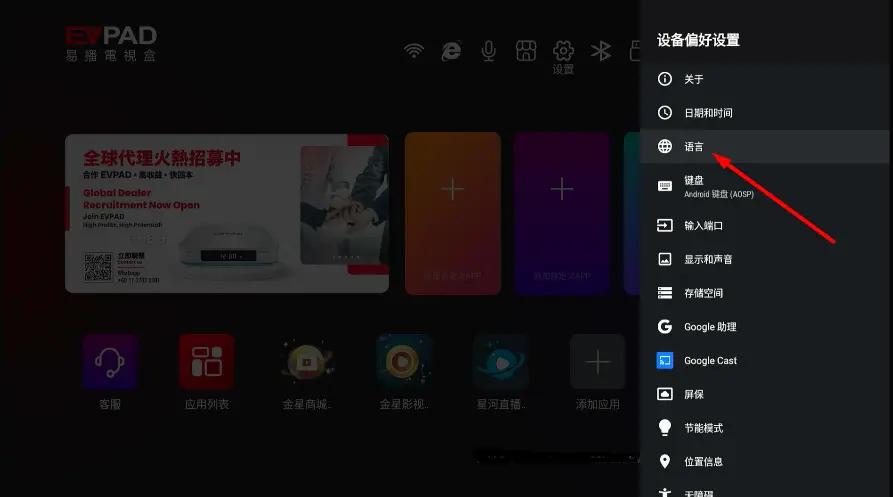
在设备偏好设置中向下滚动,选择语言。
步骤4:选择英语或您偏好的语言
屏幕上将显示可用系统语言列表。选择英语或您偏好的其他语言。
具体的语言列表可能因EVPAD固件、地区版本和当前系统软件而有所不同,因此请以设备上实际显示的选项为准,而不是依赖固定的语言列表。
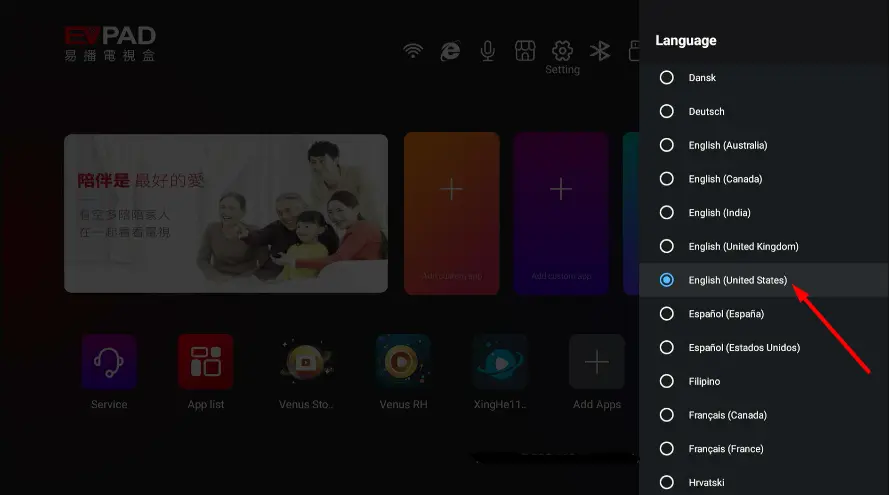
步骤5:返回主屏幕
选择新语言后,返回EVPAD 12主屏幕。主要系统菜单和设置现在应该会以所选语言显示。
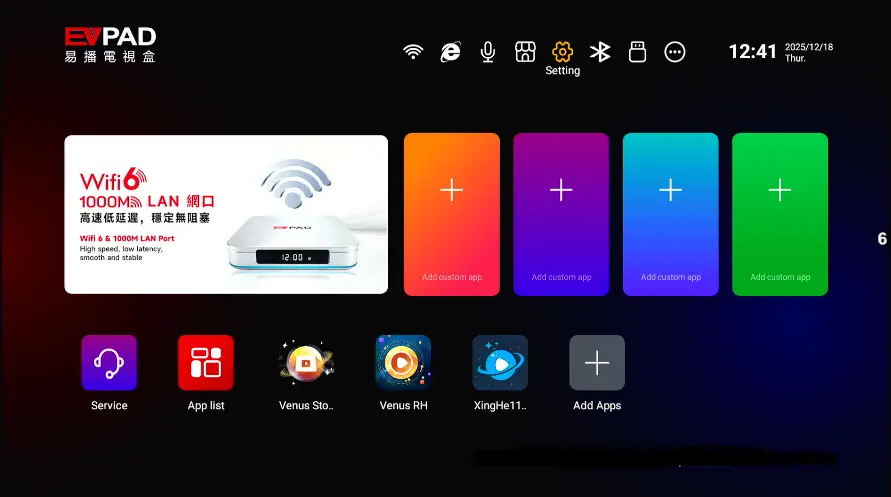
如果您的EVPAD 12已经显示中文怎么办?
如果您的EVPAD 12启动后显示中文,而您无法阅读菜单,仍然可以按照上方截图所示的相同操作路径更改语言。
- 在EVPAD主屏幕上找到齿轮形状的设置图标。
- 打开设置菜单,并根据截图中显示的菜单位置找到设备偏好设置。
- 打开语言菜单。
- 选择英语或您熟悉的其他语言。
您不需要理解每一个菜单选项,也可以完成语言切换。图标和菜单顺序可以帮助您进行操作,直到界面切换为您偏好的语言。
提示:如果您的屏幕与截图略有不同,可能是由于EVPAD软件版本或地区固件不同。请先找到齿轮形状的设置图标,然后找到系统或设备偏好设置菜单。
系统语言与字幕、音频及键盘语言的区别
更改EVPAD 12系统语言只会影响设备界面,与视频、频道、字幕或文字输入所使用的语言是不同的设置。
例如,将EVPAD界面从中文切换为英语,并不一定会改变电影的字幕或音轨。这些选项通常需要在您使用的应用程序或播放器中单独控制。
EVPAD语言无法更改时该怎么办?
如果您选择了新语言,但EVPAD 12界面没有正确更新,请尝试以下步骤。
- 重新启动EVPAD。重新启动可以刷新系统界面,并应用新的语言设置。
- 再次打开语言菜单。确认您偏好的语言仍然处于选中状态。
- 检查是否只有某个应用仍显示其他语言。某些应用程序使用独立的语言设置,可能不会自动跟随EVPAD系统语言变化。
- 检查系统更新。如果设置选项缺失、菜单出现异常或界面无法正常响应,请确保EVPAD软件已更新到当前版本。
如果您需要检查或更新系统方面的帮助,请参考我们的如何更新EVPAD电视盒子指南。
重要提示:如果只有某个视频应用、字幕菜单或特定内容界面仍显示其他语言,问题可能与该应用本身有关,而不是EVPAD系统语言设置的问题。
更改EVPAD 12语言后的使用提示
更改系统语言通常只是一项简单的界面设置,不应影响您现有的设备配置。
- 已安装的应用程序仍会保留在设备上。更改系统语言通常不会卸载应用程序。
- 现有账户和应用数据仍然可以使用。这一更改主要影响系统菜单和界面标签。
- 您以后仍然可以再次更改语言。如果想切换到其他可用语言,只需返回设置 > 设备偏好设置 > 语言。
- 某些应用可能使用独立的语言设置。如果应用仍显示其他语言,请检查该应用自身的设置菜单。
将EVPAD界面设置为您熟悉的语言后,您可以按照我们的如何在EVPAD上安装应用程序指南继续设置设备。
总结
要更改EVPAD 12的语言,基本操作路径非常简单:设置 > 设备偏好设置 > 语言。在这里选择英语或其他可用语言,然后返回主屏幕确认更改。
如果您的EVPAD启动后显示中文,可以借助截图和设置图标,通过视觉指引完成操作。如果系统语言已经更改,但字幕、音频或某个应用仍然显示其他语言,请在相应应用程序或播放器中单独调整这些设置。如需了解当前EVPAD型号和具有竞争力的价格,请访问EVPADSG新加坡正品EVPAD产品商店。