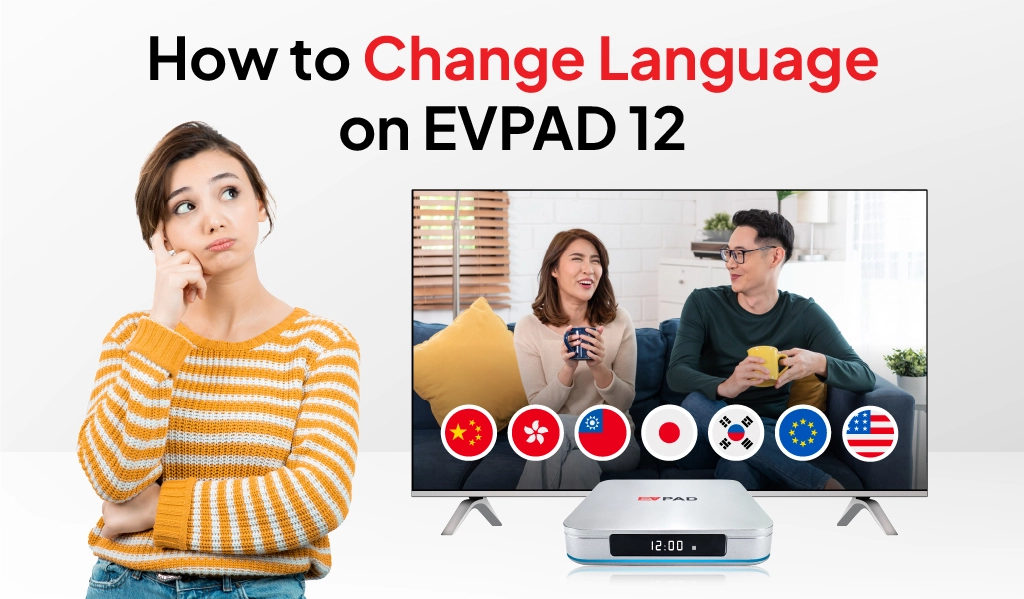
EVPAD 12のメニューが理解できない言語で表示されている場合は、デバイスの設定から直接システム言語を変更できます。これは、新しく購入したEVPADや最近初期化したEVPADが中国語で起動する場合、または単にインターフェースを英語やその他の利用可能な言語に切り替えたい場合に特に便利です。
このガイドでは、EVPAD 12のシステム言語を変更する方法をステップごとに説明します。また、インターフェースがすでに中国語になっている場合の対処方法、システム言語と字幕・音声言語の違い、言語設定が正しく変更されない場合のトラブルシューティングについても解説します。
簡単な注意事項:EVPADのシステム言語を変更すると、メニューやシステム設定の表示言語が変わります。ただし、個々のアプリ内の字幕言語、音声トラック、キーボード入力言語が自動的に変更されるわけではありません。
EVPAD 12のシステム言語を変更する方法
言語設定はEVPAD 12のデバイス設定内にあります。リモコンを使用して、以下の手順に従ってください。
ステップ1:設定を開く
EVPAD 12のホーム画面から「設定」アイコンに移動し、リモコンのOKボタンを押します。

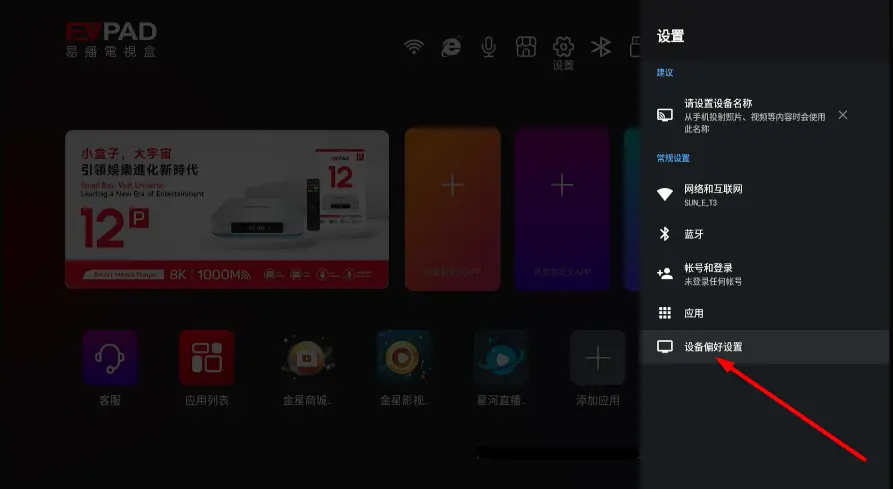
ステップ2:デバイス設定を開く
設定メニューで「デバイス設定」を探して選択します。ソフトウェアのバージョンによって、表示される名称やメニューのレイアウトが多少異なる場合がありますが、通常、システム関連のオプションはこのセクションにあります。
ステップ3:言語を選択する
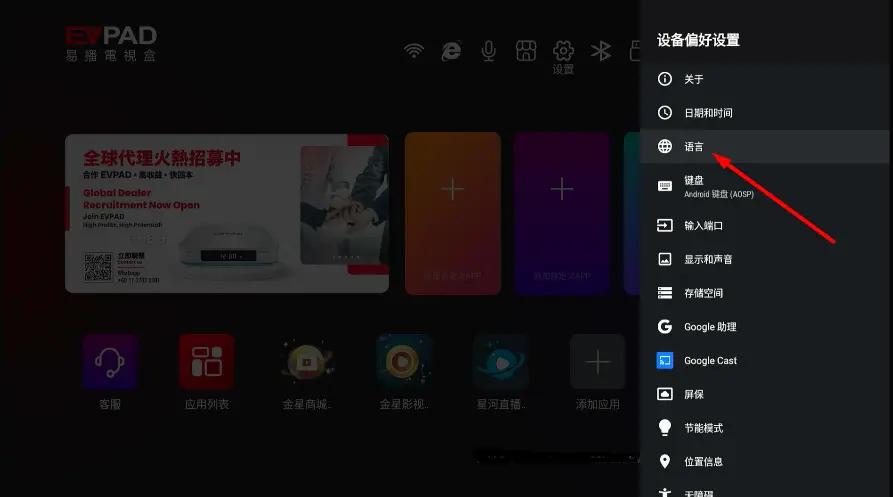
デバイス設定をスクロールし、「言語」を選択します。
ステップ4:英語または希望する言語を選択する
利用可能なシステム言語の一覧が表示されます。英語または希望する他の言語を選択してください。
表示される言語の一覧は、EVPADのファームウェア、地域別バージョン、現在のシステムソフトウェアによって異なる場合があります。そのため、固定された言語一覧ではなく、お使いのデバイスに実際に表示される選択肢を確認してください。
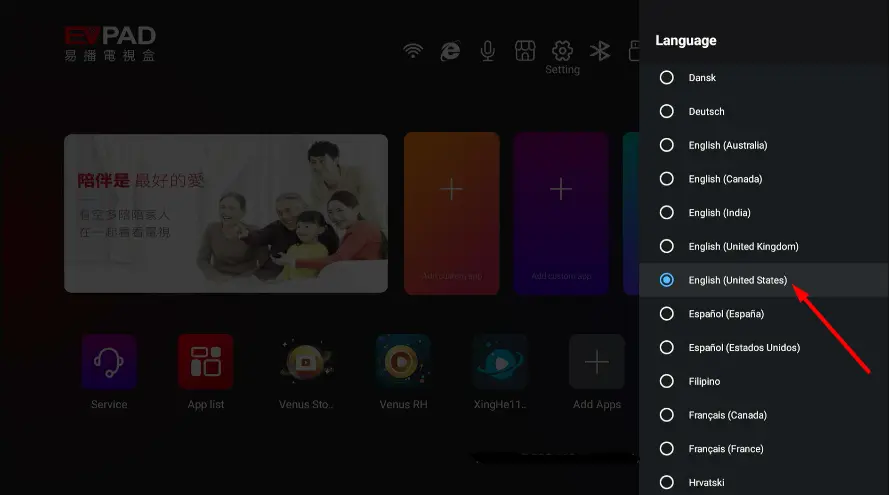
ステップ5:ホーム画面に戻る
新しい言語を選択したら、EVPAD 12のホーム画面に戻ります。主要なシステムメニューと設定が、選択した言語で表示されるようになります。
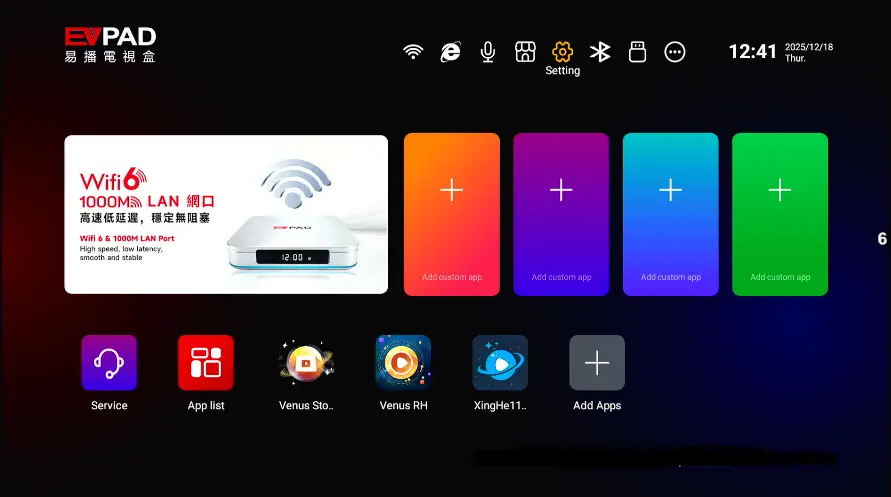
EVPAD 12がすでに中国語で表示されている場合は?
EVPAD 12を起動したときに中国語で表示され、メニューを読めない場合でも、上記のスクリーンショットに示された同じ操作手順に従って言語を変更できます。
- EVPADのホーム画面で歯車の形をした設定アイコンを探します。
- 設定メニューを開き、スクリーンショットに示されたメニューの位置を参考にして「デバイス設定」を見つけます。
- 「言語」メニューを開きます。
- 英語または自分が理解できる他の言語を選択します。
言語を変更するために、すべてのメニュー項目を理解する必要はありません。アイコンやメニューの順序を参考に操作することで、希望する言語に切り替えることができます。
ヒント:お使いの画面がスクリーンショットと多少異なる場合は、EVPADのソフトウェアバージョンや地域別ファームウェアの違いが原因である可能性があります。まず歯車の形をした設定アイコンを探し、次にシステム設定またはデバイス設定メニューを見つけてください。
システム言語と字幕・音声・キーボード言語の違い
EVPAD 12のシステム言語を変更しても、影響するのはデバイスのインターフェースのみです。動画、チャンネル、字幕、文字入力で使用する言語とは別の設定です。
例えば、EVPADのインターフェースを中国語から英語に切り替えても、映画の字幕や音声トラックが必ずしも変更されるわけではありません。これらのオプションは通常、使用しているアプリやプレーヤー内で設定します。
EVPADの言語が変更されない場合の対処方法
新しい言語を選択してもEVPAD 12のインターフェースが正しく更新されない場合は、以下の手順を試してください。
- EVPADを再起動する。再起動することでシステムインターフェースが更新され、新しい言語設定が適用される場合があります。
- 言語メニューをもう一度開く。希望する言語が引き続き選択されていることを確認してください。
- 特定のアプリだけが別の言語で表示されていないか確認する。一部のアプリは独自の言語設定を使用しており、EVPADのシステム言語に自動的に従わない場合があります。
- システムアップデートを確認する。設定項目が見つからない、メニューが予期しない動作をする、またはインターフェースが正しく反応しない場合は、EVPADのソフトウェアが最新の状態であることを確認してください。
システムの確認や更新についてサポートが必要な場合は、EVPAD TVボックスのアップデート方法に関するガイドをご覧ください。
重要:動画アプリ、字幕メニュー、または個別のコンテンツ画面だけが別の言語で表示されている場合、その問題はEVPADのシステム言語ではなく、アプリ固有の設定に関連している可能性があります。
EVPAD 12の言語を変更した後のヒント
システム言語の変更は通常、簡単なインターフェース設定であり、既存の設定に影響することはありません。
- インストール済みのアプリはデバイスに残ります。システム言語を変更しても、通常はアプリがアンインストールされることはありません。
- 既存のアカウントやアプリデータは引き続き利用できます。この変更は主にシステムメニューやインターフェースの表示項目に影響します。
- 後から言語を再度変更できます。別の利用可能な言語に切り替えたい場合は、いつでも「設定」 > 「デバイス設定」 > 「言語」に戻ってください。
- 一部のアプリには独自の言語設定があります。アプリが別の言語で表示されたままの場合は、そのアプリの設定メニューを確認してください。
EVPADのインターフェースを使いやすい言語に設定したら、EVPADにアプリをインストールする方法のガイドに従って、デバイスのセットアップを続けることができます。
EVPAD 12Pをお探しですか?
Android 12、Wi-Fi 6、4GB RAM、64GBストレージ、多言語システム対応を備えたEVPAD 12P国際版をご覧ください。
まとめ
EVPAD 12の言語を変更する基本的な操作手順は簡単です。「設定」 > 「デバイス設定」 > 「言語」に進みます。そこから英語またはその他の利用可能な言語を選択し、ホーム画面に戻って変更を確認してください。
EVPADが中国語で起動する場合は、スクリーンショットと設定アイコンを参考にして操作してください。システム言語を変更しても、字幕、音声、または個別のアプリが別の言語のままである場合は、該当するアプリやプレーヤー内でそれぞれの設定を変更してください。現在のEVPADモデルやお得な価格については、シンガポールで正規EVPAD製品を取り扱うEVPADSGをご覧ください。