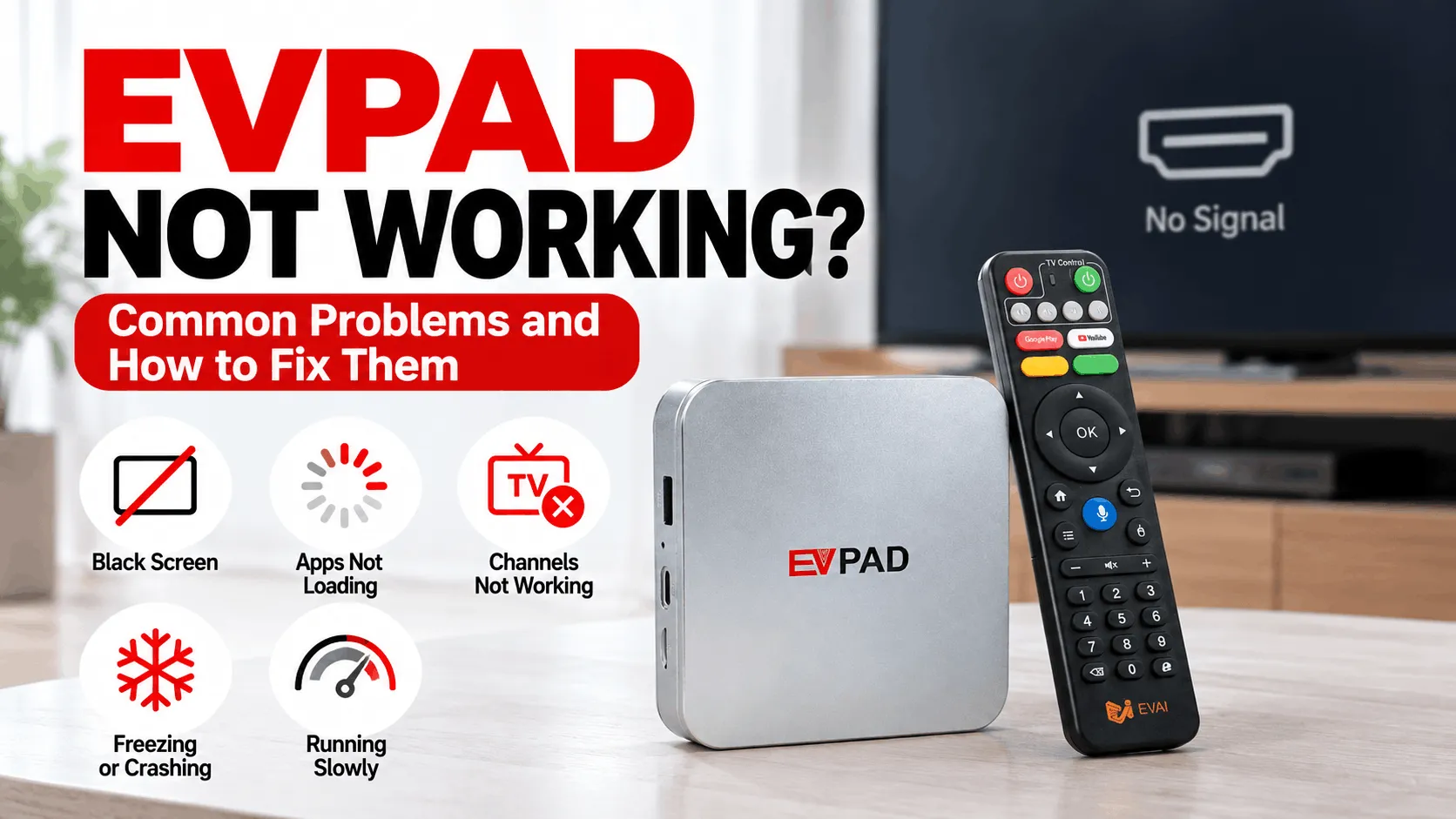
如果您的 EVPAD 无法正常使用,问题可能是由一些简单原因引起的,例如 HDMI 连接松动、网络问题、应用错误或临时系统故障。在其他情况下,尤其是较旧的机型,问题可能来自过时的软件或硬件限制。
本指南将带您了解最常见的 EVPAD 问题和故障排除步骤,包括黑屏、应用或频道无法加载、卡顿、崩溃,以及影响 EVPAD Pro 4K 等较旧机型的问题。
EVPAD 无法正常使用?先从这些快速检查开始
如果您的 EVPAD 无法正常使用,在更改系统设置或重新安装应用之前,请先进行一些基本检查。许多常见问题都是由电源、HDMI、互联网或临时软件问题引起的。
- 检查电源连接。 确保电源适配器和电源线连接牢固,并确认 EVPAD 有开机迹象。
- 检查 HDMI 连接。 确认 HDMI 线已牢固连接到 EVPAD 和电视,然后在电视上选择正确的 HDMI 输入源。
- 重新启动 EVPAD。 关闭设备电源,等待约 30 秒,然后重新打开。重新启动可以清除临时系统或应用错误。
- 检查互联网连接。 打开其他应用或网络功能,确认 EVPAD 已连接到 Wi-Fi 或以太网,并且互联网能够正常使用。
- 检查问题是影响单个应用还是整个电视盒。 如果只有一个应用或频道无法正常使用,问题可能仅与该服务有关。如果多个应用和系统功能同时出现故障,问题可能与网络或 EVPAD 本身有关。
提示:不要一开始就恢复出厂设置或安装随机固件。在尝试更高级的故障排除之前,先判断问题是与显示、网络、应用还是整个系统有关。
EVPAD 已开机但没有画面或显示黑屏
如果 EVPAD 已经开机,但电视显示无信号、黑屏或没有画面,问题通常与 HDMI 连接、电视输入源、显示输出或临时启动问题有关。
- 检查 HDMI 线。 确保线缆已牢固连接到 EVPAD 和电视。如果可以,请拔下并重新连接两端。
- 选择正确的 HDMI 输入源。 使用电视遥控器在 HDMI 1、HDMI 2 或其他可用输入源之间切换,直到 EVPAD 画面出现。
- 尝试其他 HDMI 接口或线缆。 HDMI 接口故障或线缆损坏,即使 EVPAD 本身已经开机,也可能导致黑屏。
- 重新启动两个设备。 关闭 EVPAD 和电视,等待约 30 秒,然后先打开电视,再重新启动 EVPAD。
- 检查 EVPAD 是否完成启动。 如果电视盒在启动过程中一直卡住,或者画面短暂出现后又变黑,问题可能与系统有关,而不是 HDMI 连接。
如果其他 HDMI 设备在同一台电视和同一根线缆上能够正常使用,但 EVPAD 仍然没有画面,那么问题可能来自 EVPAD 的硬件或软件。在这种情况下,在考虑恢复出厂设置或更换固件之前,请继续按照下面的故障排除步骤进行检查。
EVPAD 应用或电视频道无法加载
如果您的 EVPAD 可以正常开机,但应用或电视频道无法加载,问题更可能与互联网连接、特定应用或服务本身有关,而不是电视盒硬件。
- 检查互联网连接。 打开其他应用或网络功能,确认 EVPAD 已连接到 Wi-Fi 或以太网,并且互联网能够正常使用。
- 重新启动受影响的应用。 完全关闭该应用,然后重新打开。有时临时加载错误无需重启整个设备即可解决。
- 重新启动 EVPAD。 如果多个应用或频道同时停止加载,请重新启动电视盒并重新连接网络。
- 检查问题是影响单个应用还是多个服务。 如果只有一个应用受到影响,问题可能仅与该应用有关。如果多个应用同时出现故障,请先检查网络连接或系统状态。
- 检查应用兼容性。 在较旧的 EVPAD 机型上,较新的应用版本可能已经无法与当前安装的 Android 版本正常兼容。
如果只有部分频道无法使用,而其他内容仍能正常播放,问题可能只是临时性的,或仅限于该频道来源。当 EVPAD 的其他功能仍正常使用时,请避免反复重新安装整个系统。
对于较旧的机型,应用和频道反复出现加载问题,也可能意味着设备正在接近其软件兼容性的极限。
EVPAD 经常卡顿、崩溃或运行缓慢
如果您的 EVPAD 经常卡顿、崩溃或响应缓慢,问题可能与存储空间不足、后台运行的应用过多、临时系统错误或硬件老化有关。
- 重新启动 EVPAD。 完整重启可以清除可能导致设备变慢的临时进程和内存占用。
- 释放存储空间。 删除不再使用的应用或文件,尤其是在设备存储空间接近满载时。
- 关闭不必要的应用。 后台同时运行多个应用会减少可用内存并导致性能下降。
- 检查是否由某个应用引起问题。 如果只有在使用某个特定应用时才出现卡顿或崩溃,那么问题可能与该应用有关,而不是整个 EVPAD 系统。
- 检查软件兼容性。 较旧的 EVPAD 机型可能难以运行需要更高处理性能、更多内存或更新 Android 版本的应用。
如果在重新启动、释放存储空间并减少后台应用后,设备仍然运行缓慢,那么限制可能来自 EVPAD 较旧的硬件,而不是临时的软件问题。
多个应用频繁出现卡顿或崩溃,也可能说明设备已经接近其所在世代的实际性能极限。
为什么 EVPAD Pro 4K 等旧款 EVPAD 可能停止正常使用
像 EVPAD Pro 4K 这样的旧款 EVPAD,即使硬件本身并未完全损坏,也可能出现兼容性问题。随着应用、流媒体服务以及 Android 系统要求不断变化,旧设备可能无法继续支持过去能够稳定使用的软件。
常见原因包括:
- 较旧的 Android 版本:较新的应用可能需要设备无法支持的更新 Android 版本。
- 软件支持有限:较旧世代可能获得更少的系统更新,或不再支持最新的应用版本。
- 硬件老化:较旧的处理器和有限的内存可能难以运行较新的应用、更高分辨率视频以及要求更高的界面。
- 应用兼容性变化:以前可以正常使用的应用,在更新版本发布后可能无法打开、加载频道或流畅运行。
- 存储空间和性能限制:随着系统中不断积累应用、缓存和文件,旧设备可能会越来越慢或越来越不稳定。
这就是为什么 EVPAD Pro 4K 可能仍然能够正常开机,但应用、频道或较新的功能已经无法按预期使用。在这种情况下,反复重新安装应用或尝试不兼容的固件,可能无法解决根本限制。
如果基本故障排除已经无法恢复稳定的日常使用,那么可能需要考虑升级设备是否比继续排查旧设备更加实际。
什么时候应该停止故障排除并升级?
如果您的 EVPAD 在完成基本故障排除后仍持续出现问题,那么问题可能已经不再是简单的软件或连接错误。对于旧款机型,反复出现故障可能表明设备已经达到硬件或软件兼容性的实际极限。
如果出现以下情况,可能需要考虑升级:
- 您的 EVPAD 已无法安装或使用所需的应用。
- 多个应用经常卡顿、崩溃或无法加载。
- Android 版本过旧,无法支持较新的应用版本。
- 即使重新启动并释放存储空间后,设备仍然运行缓慢。
- 您的机型已经没有可用的兼容更新或软件支持。
在这些情况下,更换设备可能比反复重新安装应用或尝试不受支持的解决方法更加实际。
结语
如果您的 EVPAD 无法正常使用,请先判断问题是来自显示连接、互联网、某个特定应用还是整个系统。许多常见问题都可以在无需更换设备的情况下解决。
不过,如果旧款 EVPAD 在多个应用中持续出现兼容性问题、崩溃或性能不佳,那么升级设备可能会提供更可靠的长期解决方案。如需购买 EVPAD 正品、获取升级建议、售后支持以及具有竞争力的价格,请访问新加坡 EVPAD 官方授权经销商。