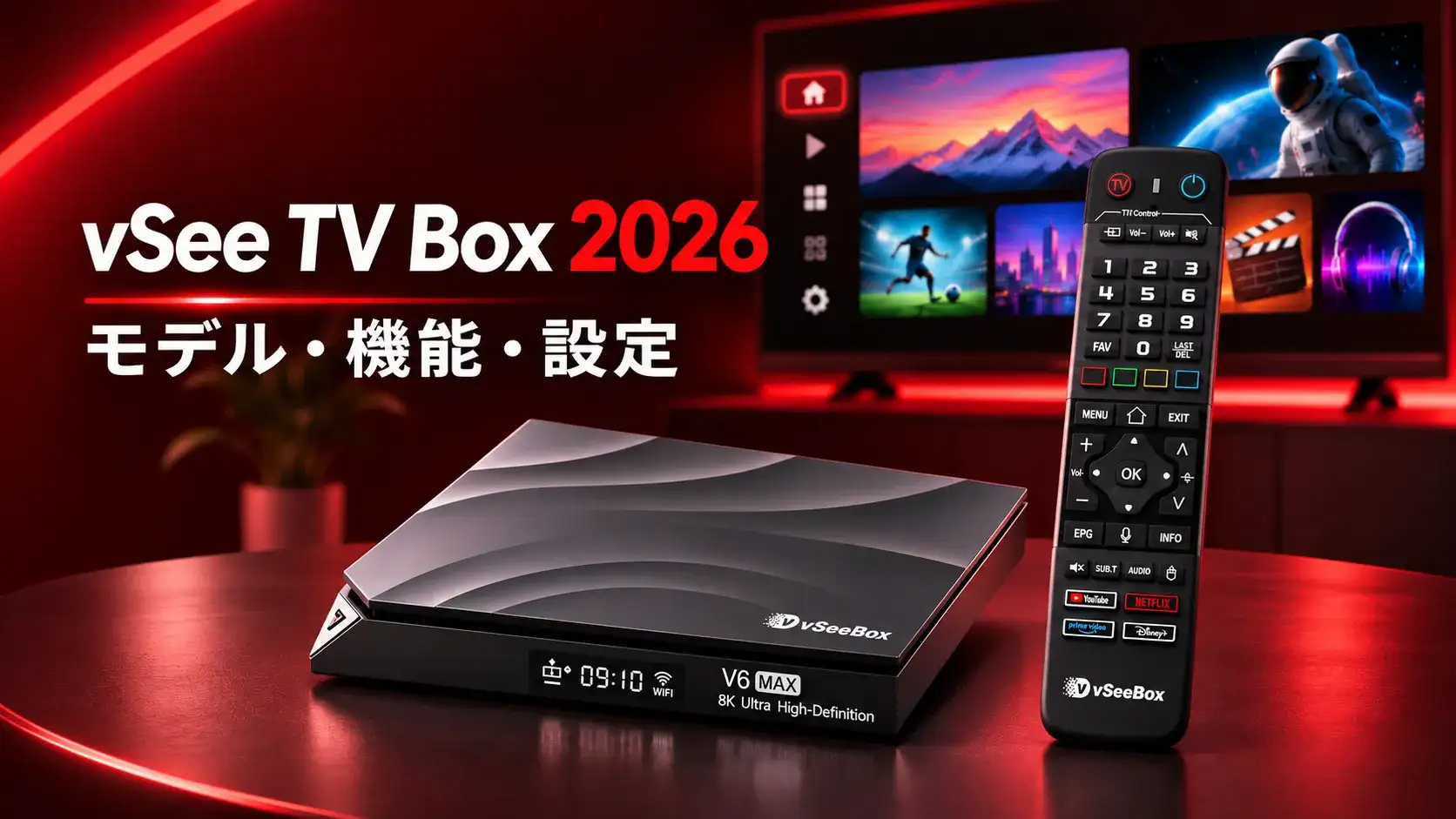
従来のケーブルテレビを契約せずに、テレビの生放送や映画、スポーツを楽しめるvSee TV Boxをお探しですか?vSeeBoxは、ハードウェア仕様やエンターテインメント機能が異なる複数のAndroid搭載ストリーミングデバイスを展開しています。ただし、自分に合ったモデルを選ぶには、実際にどのようなコンテンツを視聴できるのかを理解することも重要です。
この記事では、2026年の最新vSeeBoxモデルを比較し、ストリーミング機能、価格、初期設定の方法、無料チャンネルに関する疑問を解説します。また、vSeeBoxとEVPAD 12Pの違いを紹介し、米国で中国語や海外のエンターテインメントを楽しみたい方が適切なデバイスを選べるようサポートします。
2026年に購入できるvSeeBoxのモデルは?
2026年のvSeeBox V6シリーズには、主にV6 Pro、V6 Plus、V6 Maxの3モデルがあります。いずれもAndroid 14と4GBのRAMを搭載していますが、プロセッサー性能、ストレージ容量、接続機能、追加機能に違いがあります。V6 Proは2026年に登場した比較的新しいモデルで、V6 PlusとV6 Maxは2025年に発売されました。
vSeeBox V6 Pro・V6 Plus・V6 Maxの比較
以下の表では、各vSee TV Boxモデルの主な仕様と米国での参考販売価格を比較しています。
注:価格は米国の販売店における参考価格であり、販売店やキャンペーンによって変動する場合があります。また、最大動画デコード解像度は、同じ解像度での映像出力や再生品質を保証するものではありません。
どのvSeeBoxモデルを選ぶべき?
vSeeBox V6 Proがおすすめの方:日常的なストリーミング視聴に使える、比較的手頃な価格のモデルを探している方に適しています。4GBのRAM、32GBのストレージ、ギガビットEthernet接続を備えており、特に有線インターネット接続を利用する家庭で実用的な選択肢となります。
vSeeBox V6 Maxがおすすめの方:最も高価なモデルを選ばずに、より多くのストレージ容量を確保したい方に適しています。64GBのストレージを備え、アプリやダウンロードしたファイルを多く保存できるため、複数のストリーミングアプリを日常的に利用する家庭に向いています。
vSeeBox V6 Plusがおすすめの方:Amlogic S905Y5プロセッサーや画面分割機能を重視する場合に検討したいモデルです。マルチタスク機能を活用したい方や、暗い部屋でも操作しやすいバックライト付きリモコンを求める方に適しています。
多くの購入者にとって、モデル選びのポイントは予算、ストレージ容量、接続機能です。V6 Proは日常用途に対応し、V6 Maxはストレージ容量を重視する方に、V6 Plusは追加機能を求める方に適しています。
vSee TV Boxでは何を視聴できる?
vSee TV Boxでは、Android対応のストリーミングアプリを通じて、テレビの生放送、映画、ドラマ、スポーツ、海外のエンターテインメントなどを楽しめます。特に注目されているのがHeatアプリのエコシステムで、販売店は継続的なサブスクリプション料金なしで幅広いコンテンツにアクセスできると宣伝しています。
ライブTV・映画・スポーツ・エンターテインメントアプリ
vSeeBoxでは複数のエンターテインメントアプリを利用できますが、対応状況はモデルによって異なります。
- Heat Live:米国のニュース、ローカル番組、スポーツ、エンターテインメント、海外のテレビ番組などのライブチャンネルを提供します。
- Heat VOD:さまざまなジャンルの映画やテレビドラマをオンデマンドで視聴できるライブラリを提供します。
- Heat Ultra:追加の映画やテレビ番組を提供し、一部の高解像度コンテンツにも対応しています。
- Live Ultra:V6 PlusおよびV6 Maxで利用でき、追加のライブTV視聴オプションを提供します。
- Backup TV:代替ライブストリームや、一部のチャンネル・番組の見逃し視聴機能を提供します。
スポーツファンは、アメリカンフットボール、バスケットボール、野球、アイスホッケーなど、さまざまな競技のカテゴリーを探すことができます。また、海外の番組を視聴したい方は、複数の言語によるコンテンツも利用できます。ただし、視聴可能なチャンネル、スポーツイベント、映像品質、言語設定は変更される場合があります。
さらに、YouTube、Netflix、Disney+などの互換性のあるストリーミングアプリをインストールすることもできます。ただし、これらのサービスには別途サブスクリプション契約が必要な場合があります。
vSeeBoxのチャンネルは本当に無料?
vSeeBoxの販売店は、デバイス購入後、Heat LiveやHeat VODなどの対応Heatアプリを月額料金なしで利用できると宣伝しています。ただし、すべてのストリーミングサービスやチャンネルを永久に無料で視聴できるという意味ではありません。
vSee TV Boxを購入する前に、以下の点を確認しておきましょう。
- 本体価格:vSeeBoxのハードウェアは購入時に代金を支払う必要があります。
- Heatアプリ:販売店は継続的な利用料金が不要と案内していますが、コンテンツの提供やサービスの継続が永久に保証されるわけではありません。
- 外部サービスの契約:Netflix、Disney+、YouTube TVなどの有料サービスは、必要に応じて別途料金が発生します。
- インターネット料金:利用にはブロードバンド接続が必要で、通常のインターネット回線料金は引き続き発生します。
- コンテンツの配信権:無料視聴をうたうサービスであっても、すべてのチャンネルや番組について正規の配信許諾が確認されているとは限りません。
つまり、vSeeBoxは継続的なエンターテインメント費用を抑える可能性がありますが、ケーブルテレビの代わりとして利用する場合は、購入前にチャンネルの提供状況、サービス利用条件、コンテンツの配信権を確認することが大切です。
vSeeBoxの設定方法と使い方
vSee TV Boxの初期設定は、通常数分で完了します。V6 Pro、V6 Plus、V6 Maxは基本的な設定手順が似ており、テレビへの接続、リモコンのペアリング、インターネット設定、ストリーミングアプリの起動という流れで使用を開始できます。
初期設定とアプリのインストール方法
以下の手順に従ってvSeeBoxをセットアップしてください。
- デバイスを接続する:HDMIケーブルでvSeeBoxをテレビに接続し、電源アダプターを差し込みます。その後、テレビで正しいHDMI入力を選択します。
- リモコンをペアリングする:電池を入れ、画面の案内に従います。対応するBluetoothリモコンでは、OKボタンと音量を下げる(-)ボタンを同時に長押ししてペアリングを開始します。
- 基本設定を行う:使用する言語とタイムゾーンを選択し、テレビ画面に合わせて表示範囲を調整します。
- インターネットに接続する:Wi-Fiネットワークを選んでパスワードを入力するか、より安定した接続のためにEthernetケーブルを使用します。
- ストリーミングアプリをインストールする:ホーム画面にあるHeatアプリのアイコンを開き、必要に応じて表示される案内に従いインストールを完了します。デバイスのMarketアプリから対応アプリを探すこともできます。
- アップデートを確認する:設定メニューのSoftware Update(ソフトウェアアップデート)を開き、利用可能な公式ファームウェア更新をインストールします。
設定が完了したら、ホーム画面からインストール済みのアプリを直接起動できます。一部の外部ストリーミングサービスでは、別途アカウント登録や有料契約が必要です。
vSeeBoxでよくある問題と対処方法
vSeeBoxが正常に動作しない場合でも、ネットワーク接続、動画再生、リモコンに関する基本的な問題の多くは、専門業者に依頼する前に確認できます。
- 動画が止まる・再生が遅い:ルーターとvSeeBoxを再起動し、インターネット速度を確認してください。Wi-FiからEthernet接続に切り替えたり、動画の画質を下げたりすることで改善する場合があります。
- Heat LiveやHeat VODが起動しない:アプリを再起動し、設定 > アプリからキャッシュを削除してください。改善しない場合はアプリのアップデートを確認します。
- リモコンが反応しない:電池を交換し、OKボタンと音量を下げる(-)ボタンを長押しして再度ペアリングを試します。ペアリング中はリモコンを本体の近くに置いてください。
- Wi-Fiに接続できない:パスワードを確認し、ルーターを再起動するか、ネットワークに再接続してください。Ethernet接続を試すことで、無線接続に問題があるか判断できます。
- 画面が真っ黒・映像が出ない:正しいHDMI入力が選択されているか確認し、HDMIケーブルを接続し直してデバイスを再起動します。
- アプリがフリーズ・強制終了する:使用していないアプリを終了し、問題のあるアプリのキャッシュを削除して、システムアップデートを確認してください。
問題が解決しない場合は、デバイスのモデル名と症状を伝えて、vSeeBoxの販売店またはサポート窓口に問い合わせてください。工場出荷時の状態へのリセットは、インストール済みアプリや設定、ローカルデータが削除される可能性があるため、最後の手段として検討しましょう。
vSeeBoxとEVPAD 12Pを比較:どちらのTV Boxを選ぶべき?
vSeeBoxとEVPADは、どちらもテレビの生放送、映画、スポーツ、海外のエンターテインメントを楽しめるAndroid TV Boxです。vSeeBox V6 ProはHeatアプリのエコシステムを中心としている一方、EVPAD 12P は海外在住の中国語話者のニーズを意識した製品です。主な違いは、ソフトウェア、ストレージ容量、エンターテインメント機能、価格にあります。
vSeeBox V6 ProとEVPAD 12Pの主な違い
以下の表では、両モデルのハードウェア仕様、ストリーミング機能、米国での参考販売価格を比較しています。
注:価格は2026年11月に確認されたオンライン販売情報に基づいており、変更される場合があります。動画デコード性能と映像出力解像度は異なる仕様です。また、エンターテインメントアプリの利用可否は地域やサービス提供元によって異なります。
中国語や海外のエンターテインメントにはどちらがおすすめ?
vSeeBox V6 Proを選ぶ場合:主にHeatアプリを通じて米国のテレビ生放送、スポーツ、映画を視聴したい方に適しています。Android 14とバックライト付き音声リモコンも、比較的新しいOSや操作のしやすさを重視するユーザーにとって便利です。
EVPAD 12P を検討する場合:米国に住んでいて、標準中国語、広東語、その他のアジア言語によるエンターテインメントを日常的に楽しみたい方に向いています。対応アプリでは、中国語のドラマ、バラエティ番組、海外のコンテンツなどを視聴できますが、利用できる内容は地域によって異なります。また、EVPADにはKTVカラオケ機能、エアマウス対応リモコン、64GBのストレージが搭載されており、保存容量はV6 Proの2倍です。
掲載されている参考価格では、EVPAD 12Pのほうが低価格でありながら、同じ4GBのRAMとAllwinner H618プロセッサーを搭載しています。ただし、どちらのデバイスも、特定のチャンネルや外部ストリーミングサービスを永久に利用できると保証するものではありません。
米国のスポーツやHeatアプリを中心に楽しみたい方には、vSeeBox V6 Proが有力な選択肢です。一方、購入費用を抑えながら中国語コンテンツを中心としたエンターテインメントを楽しみたい海外在住の中国語話者の家庭には、EVPAD 12P が検討に値するモデルといえるでしょう。
中国語や海外のエンターテインメントを楽しめるTV Boxをお探しですか?
EVPAD 12P をチェック。64GBストレージを搭載し、中国語コンテンツ、海外のストリーミング番組、KTVカラオケ機能などに対応しています。