EVPADアプリが初期化後に消えてしまった、動作しなくなった、または頻繁にクラッシュする場合、アプリを再インストールすることが、デバイスを正常な状態に戻すための最も手早い方法となることがよくあります。多くのEVPADユーザーにとって、6868jxは必要なアプリにアクセスして再インストールするための、なじみのある方法です。
この2026年版ガイドでは、問題のあるアプリの削除から、EVPADでの再ダウンロードとインストールまで、6868jxを使ってEVPADアプリを再インストールする方法を紹介します。EVPADsgでは、初期化後に6868jxが使えない場合、インストールに失敗する場合、またはインストール済みのアプリが開かない場合の対処方法についても解説します。
始める前に、EVPADが安定したインターネット接続に接続されていることを確認してください。ほとんどの場合、単一のアプリを再インストールするためだけにEVPADを初期化する必要はありません。
EVPADの6868jxとは?
6868jxは、EVPADユーザーがデバイスにアプリをダウンロードしたり、再インストールしたりするためによく利用する方法です。特に、初期化後にアプリが消えた場合、誤って削除した場合、または正常に動作せず再インストールが必要な場合に役立ちます。
6868jxを使用するには、EVPADでブラウザまたはORZブラウザを開き、6868jx.netのダウンロードページにアクセスして、インストールしたいアプリを選択するだけです。以下で手順全体を詳しく説明します。
EVPADアプリを再インストールする必要があるのはどんなとき?
EVPADアプリを再インストールすることで、ファイルの欠落、アプリデータの破損、インストールの不完全などによる問題が解決する場合があります。次のような状況では、アプリの再インストールが必要になることがあります。
- 初期化後にEVPADアプリが消えた場合:初期化すると、以前にインストールしたアプリが削除され、EVPADが初期設定に戻ることがあります。初期化後にアプリが消えた場合は、6868jxからダウンロードして再インストールできます。
- EVPADアプリが頻繁にクラッシュまたはフリーズする場合:アプリが頻繁にクラッシュしたり、フリーズしたり、突然終了したりする場合、一部のファイルが破損している可能性があります。アプリをアンインストールして新しくインストールし直すことで、問題が解決する場合があります。
- アプリのインストールまたは更新に失敗した場合:「インストールに失敗しました」というメッセージが表示されたり、更新後にアプリが動作しなくなったりした場合は、再インストールが役立つことがあります。再インストールする前に、EVPADに十分なストレージの空き容量があり、インターネット接続が安定していることを確認してください。
再インストール前にEVPADアプリをアンインストールする方法
EVPADアプリを再インストールする前に、通常は既存のバージョンを先にアンインストールすることをおすすめします。これにより、問題の原因となっている可能性がある破損したファイルやアプリデータを削除できます。
方法1:EVPADのホーム画面からアンインストールする
- EVPADのホーム画面で、右上にある「その他」を選択します。
- 「アンインストール」を選択します。
- 削除したいアプリを選択します。
- 「確認」を選択してアンインストールします。
方法2:設定からアンインストールする
- EVPADで「設定」を開きます。
- 「アプリ」 > 「すべてのアプリを表示」に進みます。
- 削除したいアプリを探して選択します。
- 「アンインストール」を選択し、確認します。
EVPADを初期化する必要はありますか?
いいえ。通常、アプリを再インストールするためだけに初期化する必要はありません。初期化すると、ユーザーデータ、インストール済みのアプリ、デバイスの設定が削除されるため、複数のアプリやEVPADシステムに深刻な問題が発生している場合にのみ検討してください。
問題が発生しているアプリが1つだけの場合は、上記のいずれかの方法でアンインストールし、6868jxから再インストールしてください。
6868jxを使ってEVPADアプリを再インストールする方法
問題のあるアプリを削除したら、6868jxから再インストールできます。以下の手順に従って、EVPADにアプリをダウンロードしてインストールしてください。
ステップ1:EVPADをインターネットに接続する
開始する前に、EVPADが安定したWi-Fiまたは有線LANに接続されていることを確認してください。接続が弱かったり途中で切れたりすると、ダウンロードに失敗する可能性があります。
ステップ2:EVPADでブラウザまたはORZを開く
EVPADのホーム画面から「ブラウザ」または「ORZ」を開きます。ホーム画面に見つからない場合は、「すべてのアプリ」を確認してください。
ステップ3:6868jxのダウンロードページを開く
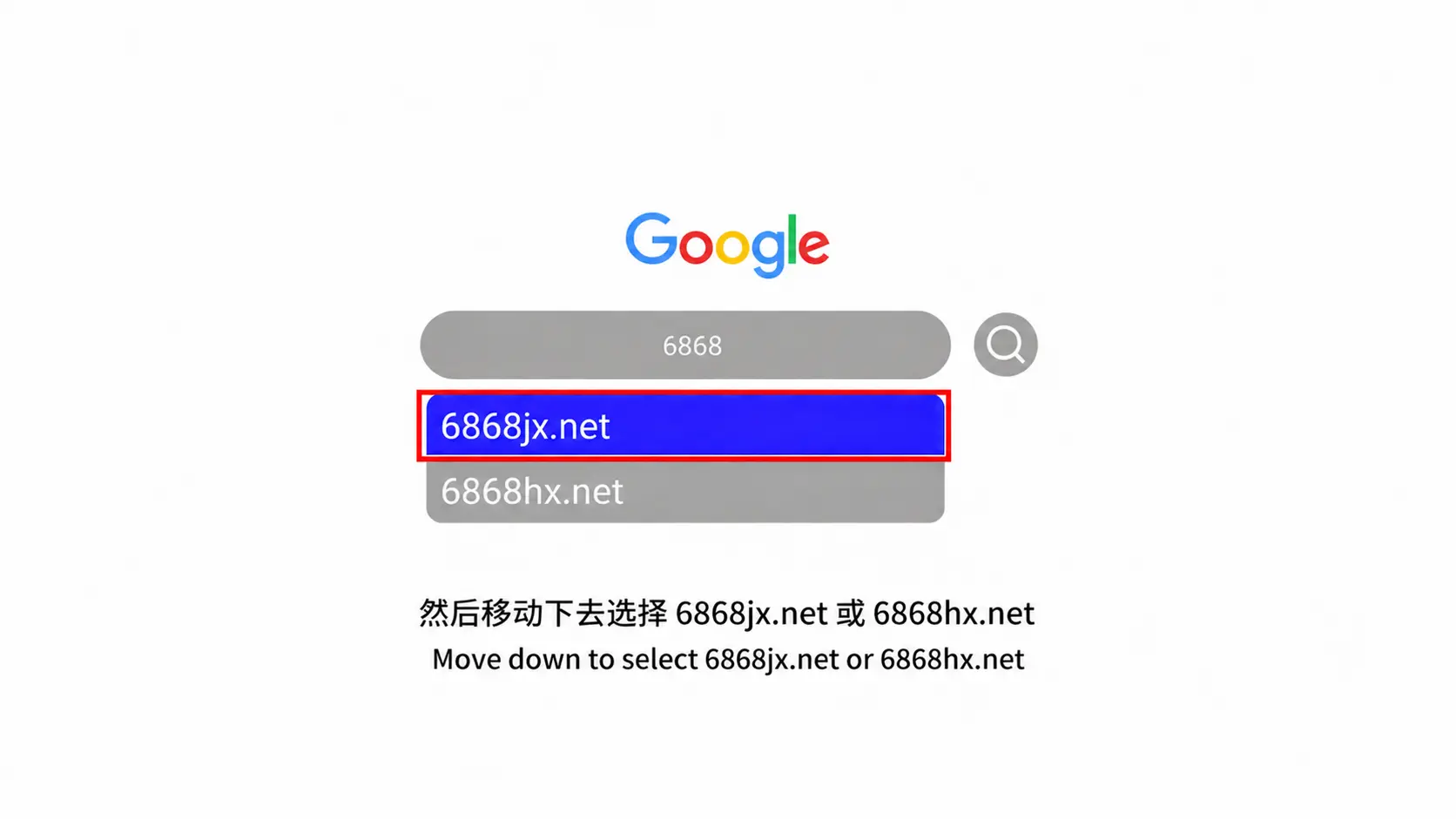
ブラウザに6868jx.netと入力し、ダウンロードページを開きます。インストールファイルをダウンロードする前に、正しいアドレスを使用していることを確認してください。
ステップ4:EVPADアプリを選択してダウンロードする
再インストールしたいアプリを探し、お使いのEVPADモデルに対応するバージョンを選択します。ダウンロードを開始し、完了するまで待ってからインストールファイルを開いてください。
ステップ5:ダウンロードしたアプリをインストールする
ダウンロードしたファイルを開き、「インストール」を選択します。画面の指示に従ってインストールを完了してください。EVPADがアプリのインストール権限を要求した場合は、内容を確認し、続行するために必要な権限を有効にしてください。
ステップ6:必要なアプリの権限を許可する
アプリを初めて開くときに、特定の機能に必要な権限を求められる場合があります。アプリが正常に動作するために必要な権限のみを許可してください。
ステップ7:アプリを開いて正常に動作するか確認する
インストールが完了したら、EVPADのホーム画面に戻り、新しくインストールしたアプリを開きます。正常に起動し、期待どおりに動作するか確認してください。
EVPADで6868jxが使えない場合の対処方法
EVPADで6868jxが正常に動作しない場合、インターネット接続、ブラウザ、ストレージの空き容量、またはインストールファイルに問題がある可能性があります。初期化する前に、以下の解決方法を試してください。
初期化後に6868jxが開かない
EVPADを初期化した後に6868jxが開かない場合は、まずデバイスがインターネットに接続されていることを確認してください。EVPADを再起動し、「ブラウザ」または「ORZ」を開いて、6868jxのページにもう一度アクセスしてください。
6868jxのページが読み込まれない
6868jxのページが読み込まれない場合は、Wi-Fiまたは有線LANの接続を確認し、他のウェブサイトが正常に開くか確認してください。ブラウザを再起動するか、EVPADを再起動してから再度試すこともできます。
EVPADに「インストールに失敗しました」と表示される
アプリのダウンロードは完了したものの、EVPADに「インストールに失敗しました」というメッセージが表示される場合は、デバイスに十分な空き容量があるか、ダウンロードしたアプリがお使いのEVPADモデルに対応しているかを確認してください。必要に応じて、ダウンロードに失敗したファイルを削除し、インストールファイルを再度ダウンロードしてください。
アプリをダウンロードできてもインストールできない
ダウンロードが完了してもアプリをインストールできない場合は、既存のバージョンを先に削除してから、もう一度インストールを試してください。また、EVPADがダウンロードしたファイルのインストール権限を要求していないか確認してください。
アプリはインストールできたが開かない
インストールが成功してもアプリがクラッシュしたり開かなかったりする場合は、EVPADを再起動して再度試してください。問題が続く場合は、アプリの権限を確認し、アプリをアンインストールしてから6868jxを通じて新しくダウンロードして再インストールしてください。
ヒント:複数のアプリやシステム機能に問題が発生していない限り、再度初期化することは避けてください。ダウンロードやインストールに関する問題のほとんどは、EVPAD全体を初期化せずに解決できます。
初期化後に消えたEVPADアプリを復元する方法
EVPADアプリが初期化後に消えた場合、通常は初期化によって以前にインストールしたアプリが削除され、デバイスが初期設定に戻ったことが原因です。デバイスを再度初期化することなく、6868jxから消えたアプリを再インストールできます。
EVPADアプリを復元するには、次の手順に従ってください。
- EVPADを安定したインターネット接続に接続します。
- ホーム画面または「すべてのアプリ」から「ブラウザ」または「ORZ」を開きます。
- 6868jx.netのダウンロードページにアクセスします。
- 復元したいアプリを探し、お使いのEVPADモデルに対応するバージョンを選択します。
- アプリをダウンロードしてインストールします。
- アプリを開き、必要な権限を許可します。
- 復元したアプリがすぐに表示されない、または開かない場合は、EVPADを再起動します。
初期化後に6868jxが読み込まれない場合や、アプリのインストールに失敗する場合は、再度初期化する前に、上記のトラブルシューティング手順を試してください。
6868jxとEVPADアプリのダウンロードに関するよくある質問
EVPADの6868jxは何に使いますか?
6868jxは、EVPADユーザーがアプリにアクセスし、ダウンロードや再インストールを行うためによく使用されます。初期化後にアプリが消えた場合、誤って削除した場合、またはアプリが正常に動作せず再インストールが必要な場合に特に便利です。
6868jxを使ってEVPADアプリをダウンロードするには?
EVPADで「ブラウザ」または「ORZ」を開き、適切な6868jxのダウンロードページにアクセスします。必要なアプリを探し、お使いのEVPADモデルに対応するバージョンを選択してインストールファイルをダウンロードし、画面の指示に従ってインストールしてください。
EVPADアプリストアを再インストールするには?
EVPADアプリストアが消えたり、正常に動作しなくなったりした場合は、他のEVPADアプリと同じ手順で再インストールできます。ブラウザまたはORZを開き、適切な6868jxのダウンロードページにアクセスして、必要なアプリを探し、インストールを完了してください。
EVPADを初期化した後に6868jxが使えないのはなぜですか?
初期化後は、EVPADがインターネットに接続されていることと、ブラウザまたはORZでウェブサイトを正常に開けることを確認してください。それでも6868jxが読み込まれない場合は、EVPADとブラウザを再起動してから再度試してください。デバイス全体にシステムの問題が発生していない限り、再度初期化することは避けてください。
初期化せずにEVPADアプリを再インストールできますか?
はい。ほとんどの場合、アプリを再インストールするためにEVPADを初期化する必要はありません。問題のあるアプリをアンインストールし、6868jxから新しくダウンロードして再インストールしてください。通常、初期化はデバイス全体に関わる、より深刻な問題がある場合に限って検討するべきです。
EVPADアプリで「インストールに失敗しました」と表示されるのはなぜですか?
インストールに失敗する原因として、ストレージの空き容量不足、ダウンロードの不完全やファイルの破損、アプリのバージョンの非互換性などが考えられます。空き容量を確認し、お使いのEVPADモデルに適したバージョンを選択していることを確かめ、必要に応じてインストールファイルを再度ダウンロードしてください。
まとめ
6868jxを通じてEVPADアプリを再インストールすることは、デバイス全体を初期化せずに、消えたアプリや問題のあるアプリを復元するための簡単な方法です。ほとんどの場合、ブラウザまたはORZを開き、6868jxにアクセスして適切なアプリをダウンロードし、インストールを完了するだけです。
再インストール後もアプリが正常に動作しない場合は、初期化を検討する前に、インターネット接続、ストレージの空き容量、アプリの互換性、権限を確認してください。
EVPADについてお困りですか?
EVPADアプリのダウンロードや再インストールで問題が解決しない場合は、以下の方法でお問い合わせください。
- WhatsApp: +60 11-1180 6101
- メール: customer@evpadsg.com
新しいEVPADモデルをお探しですか?EVPADショップをご覧ください。