テレビの生放送中に大切なシーンを見逃してしまったことはありませんか?EVPADのタイムシフト機能を使えば、対応チャンネルで放送を一時停止したり、巻き戻したり、直前のシーンをもう一度視聴したりできます。スポーツ、ニュース、エンターテインメントなど、さまざまな番組を楽しむ方に向けて、この記事ではタイムシフト機能の仕組みや使い方、EVPAD TVボックスでライブテレビをより便利に楽しむ方法をご紹介します。
EVPADのタイムシフト機能とは?
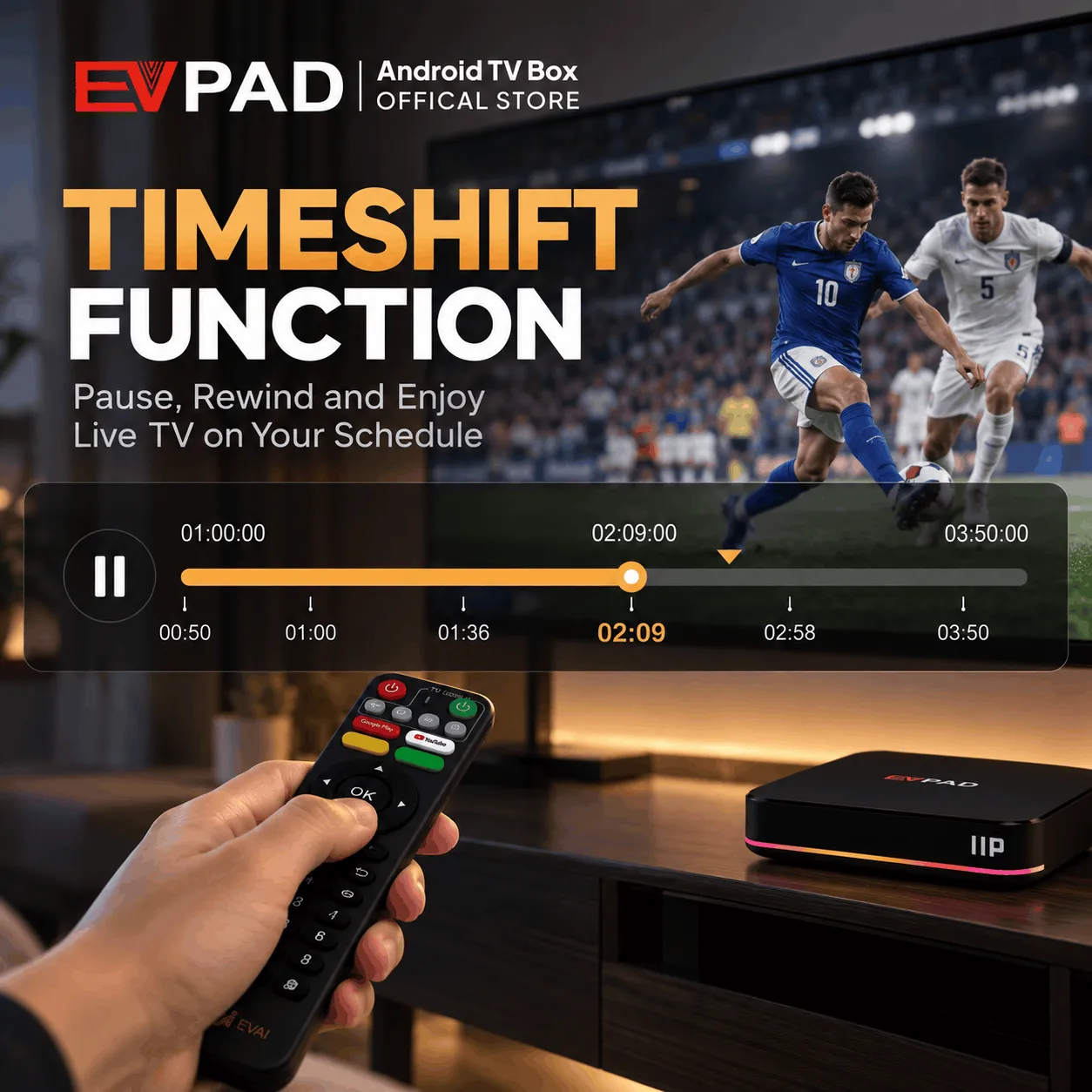
EVPADのタイムシフト機能は、テレビの生放送をより自由に楽しむための機能です。チャンネルが対応していれば、放送を一時停止したり、前のシーンまで巻き戻したり、一時停止した位置から視聴を再開したりできます。
例えば、サッカーの試合中に重要なゴールシーンを見逃した場合や、お気に入りの番組を見ている途中で席を離れる必要がある場合でも、タイムシフト機能を使えば再放送を待たずに見逃した場面に戻ることができます。
この機能は、対応する時間範囲内で利用できます。利用可能な時間はチャンネルやアプリによって異なる場合があります。普段使い慣れたEVPADの画面から、ライブテレビの視聴をより柔軟にコントロールできます。
EVPADのタイムシフト機能と従来のテレビ放送の違い
従来のテレビ放送は決められたスケジュールに沿って進むため、視聴者は基本的に番組が放送されている時間に合わせて視聴する必要があります。一方、EVPADのタイムシフト機能では、対応チャンネルのライブ放送をより柔軟に操作できます。
| 機能 | 従来のテレビ放送 | EVPADタイムシフト |
|---|---|---|
| ライブ放送の一時停止 | 通常は利用できない | 対応チャンネルで利用可能 |
| 放送の巻き戻し | 通常は利用できない | 前のシーンに戻って視聴可能 |
| 視聴の再開 | 放送スケジュールに従う | 対応している場合、一時停止した位置から再開可能 |
| 視聴の自由度 | 放送時間に制限される | 視聴の進行をより柔軟に調整可能 |
タイムシフト機能があれば、ライブ放送のすべての瞬間をリアルタイムで追いかける必要はありません。特に突然の用事が発生したときでも、より柔軟にテレビを楽しめます。
EVPADタイムシフト機能の主なメリット
日常生活の予定がテレビの放送時間と合わないことは珍しくありません。EVPADのタイムシフト機能を活用すれば、大切なシーンを見逃す心配を減らしながら、お気に入りの番組をより快適に楽しめます。
スポーツの重要な瞬間を見逃さない
スポーツファンにとって、ほんの数秒が試合の重要な場面になることがあります。少し目を離した瞬間に、ゴールやペナルティの判定、予想外の展開が起こるかもしれません。
タイムシフトに対応したチャンネルでは、見逃した瞬間まで巻き戻して再び視聴できます。サッカー、バスケットボール、テニスなど、さまざまなスポーツの重要なプレーを、ハイライト映像の放送を待たずにもう一度確認できます。
日常の用事が入ってもライブ放送を一時停止できる
面白い番組を見ている途中でインターホンが鳴ったり、大切な電話がかかってきたりすることがあります。タイムシフト機能があれば、番組を見逃すか用事を済ませるかで迷う必要はありません。いったん放送を一時停止し、用事を終えてから続きを視聴できます。
テレビ視聴と日常の家事を頻繁に行き来する家庭にとって、特に便利な機能です。
自分のペースでエンターテインメントを楽しめる
タイムシフト機能は、バラエティ番組、インタビュー、ニュース番組の視聴にも役立ちます。会話の展開が速すぎたり、印象に残ったシーンをもう一度見たくなったりした場合、チャンネルが対応していれば前の場面に戻ることができます。
家族でテレビを見る場合も、放送中ずっと画面の前にいる必要がなくなるため、より自由なスタイルでライブテレビを楽しめます。
EVPADタイムシフト機能の使い方
EVPADのタイムシフト機能は、いくつかの簡単な手順で利用できます。以下の手順に従って、対応チャンネルのライブ放送を一時停止、巻き戻し、再開する方法を確認しましょう。
ステップ1:金星映像V11を開く
EVPADのホーム画面から「金星映像V11」→「ライブチャンネル」に進みます。タイムシフト機能に対応しているチャンネルを選択し、視聴を開始してください。
ステップ2:ライブ放送を一時停止する
対応チャンネルを視聴しているときに、EVPADのリモコンにある「OK」ボタンを押すと、ライブ放送を一時停止できます。
ステップ3:巻き戻しまたは早送りする
リモコンの左右の方向ボタンを使って、利用可能なタイムシフトの時間範囲内で前後に移動できます。これにより、見逃したシーンに戻ったり、すでに視聴した部分を早送りしたりできます。
ステップ4:視聴を再開する
見たいシーンが見つかったら、画面上の操作メニューを使って視聴を再開します。また、準備ができたら現在放送中のライブ映像に戻ることもできます。
注意:タイムシフト機能は対応チャンネルでのみ利用できます。リモコンの操作方法はアプリのバージョンによって異なる場合があります。
EVPADタイムシフト機能は何時間利用できる?
対応するEVPADサービスで紹介されている注目機能の一つが、直近最大8時間の放送内容にアクセスできることです。
つまり、対応チャンネルでは、利用可能なタイムシフトの時間範囲内で、以前に放送された内容まで巻き戻して視聴できる場合があります。例えば、予定より遅れて番組を見始めた場合でも、現在の放送地点からではなく、番組の前の部分に戻って視聴できる可能性があります。
ただし、すべてのチャンネルで8時間分の視聴範囲が保証されているわけではありません。実際に利用できる時間は、アプリ、チャンネルの対応状況、ストリーミングサービスによって異なる場合があります。
タイムシフト機能は、最近のライブ放送を操作するためのものであり、テレビ番組を永久に保存するための機能ではありません。対応する時間範囲を過ぎたコンテンツは、この機能からアクセスできなくなる場合があります。
EVPADタイムシフト機能が使えない場合の原因と対処法
ライブテレビを一時停止したり巻き戻したりできない場合、チャンネルの対応状況、インターネット接続、またはアプリ自体に原因がある可能性があります。以下の一般的な原因を確認することで、タイムシフト機能が利用できない理由を調べることができます。
チャンネルがタイムシフト機能に対応していない
すべてのライブテレビチャンネルがタイムシフト機能を提供しているわけではありません。操作メニューが表示されない、または利用できない場合は、この機能に対応している別のチャンネルに切り替えてみてください。
他のチャンネルでタイムシフトが正常に動作する場合、問題はEVPAD本体ではなく、元のチャンネルに関連している可能性があります。
インターネット接続やストリーミングの問題
オンラインのライブテレビサービスを利用するには、安定したインターネット接続が重要です。通信速度が遅かったり、接続が頻繁に切れたりすると、映像の読み込みが止まったり、以前に放送されたシーンにアクセスしにくくなったりする場合があります。
インターネット接続を確認するには、次の手順を試してください。
- EVPAD TVボックスがインターネットに接続されていることを確認します。
- 別のライブチャンネルを視聴し、ストリーミングが正常に動作するか確認します。
- 接続が不安定な場合は、ルーターを再起動します。
- デバイスを再接続し、タイムシフト機能をもう一度試します。
通常のライブテレビは正常に視聴できるのにタイムシフト機能が利用できない場合、インターネット接続ではなく、チャンネルやサービス側に原因がある可能性があります。
アプリまたはデバイスの問題
アプリの一時的なエラーによって、タイムシフトの操作メニューが表示されなかったり、正常に動作しなかったりする場合があります。
まず、ライブテレビアプリを終了して再度開いてみてください。問題が続く場合は、EVPAD TVボックスを再起動し、公式のアプリ更新が提供されていないか確認してください。
通常はタイムシフトに対応している複数のチャンネルで機能が利用できない場合は、EVPADの販売店またはサポートチームにお問い合わせください。
EVPAD 11Pでタイムシフト機能を体験しよう
タイムシフト機能を実際に試してみたいですか?ご自宅のエンターテインメント環境のアップグレードを検討しているなら、EVPAD 11P Android TVボックスは注目したい選択肢の一つです。製品の機能を詳しく確認し、普段の視聴スタイルに合っているかチェックしてみてください。
まとめ
EVPADのタイムシフト機能を使えば、対応チャンネルでライブ放送を一時停止したり、巻き戻したり、大切なシーンをもう一度視聴したりできるため、テレビをより自由に楽しめます。スポーツ、ニュース、エンターテインメントなど、さまざまな番組を放送スケジュールに縛られすぎずに視聴できます。
タイムシフト機能の仕組みやチャンネルごとの利用条件を理解することで、日常のテレビ視聴をより便利で快適なものにできるでしょう。