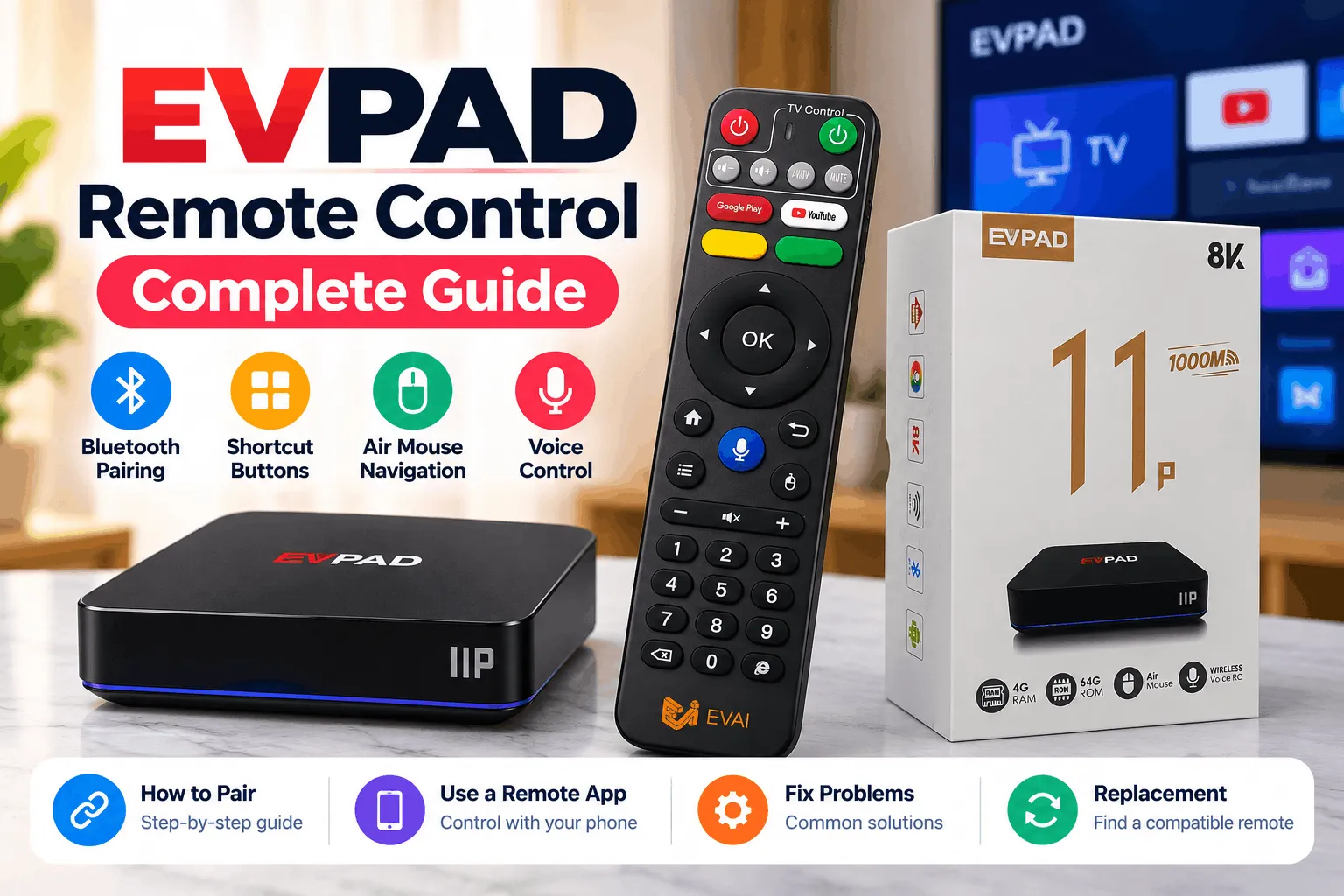
EVPADのリモコンは、単なるテレビボックスの基本操作用リモコンにとどまらず、Bluetooth接続、ショートカットボタン、エアマウスによる操作、音声コントロールなどの機能を備えています。このガイドでは、EVPADリモコンの使用方法とペアリング方法、スマートフォンを使ったEVPADの操作方法、リモコンの一般的なトラブルの解決方法、および必要に応じて交換用リモコンの入手方法について解説します。
EVPAD リモコンの機能
EVPADのリモコンは、Bluetooth接続機能と、テレビボックスの日常的な操作をより迅速かつ簡単にするよう設計されたスマートなナビゲーション機能を兼ね備えています。主な機能には、カスタマイズ可能なショートカットボタン、エアマウスによる操作、音声コントロールなどがあります。
Bluetooth制御
EVPADのリモコンはBluetooth経由で接続されるため、テレビボックスに向けて直接操作する必要はありません。一度ペアリングすれば、安定したワイヤレス操作が可能で、通常の使用中はEVPADボックスに自動的に再接続されます。
カスタムショートカットボタンと早送りボタン
カスタマイズ可能なショートカットボタンを使えば、頻繁に使用するアプリを少ない操作で起動できます。対応するEVPADモデルでは、黄色と緑色のボタンに任意のアプリを割り当てることができ、早送りボタンもクイック起動ショートカットとして設定可能です。
カスタムショートカットを設定するには:
- EVPADのホーム画面を開き、「アプリ一覧」に移動します。
- 「SelectAPK」を開きます。
- カスタマイズしたいショートカットボタンを選択してください。
- 割り当てたいアプリを選択し、選択内容を確認してください。
エアマウスモード
「エアマウス」モードでは、リモコンの動きに合わせて画面上にポインタが表示され、EVPADをまるでコンピュータのマウスのように操作することができます。この機能は、ウェブサイトの閲覧や小さなアイコンの選択、あるいは通常の方向キーでは操作が難しいアプリを使用する際に特に便利です。
音声コントロールとGoogleアシスタント
マイクボタンを使用すると、画面上のキーボードで入力する代わりに、対応している音声コマンドを利用できます。対応するEVPADモデルでは、Googleアシスタントを使用して、コンテンツの検索、対応アプリの起動、その他の音声操作を行うことができます。
EVPADリモコンのペアリング方法
EVPADのリモコンのペアリング手順では、Bluetoothを介してリモコンをEVPAD TVボックスに接続します。ペアリングが正常に完了すると、通常使用時にはリモコンが自動的に再接続されます。
- EVPAD TVボックスを起動し、「設定」を開いてください。
- Bluetooth または接続済みデバイスの設定を開き、「新しいデバイスをペアリング」を選択してください。
- EVPADのリモコンでBluetoothペアリングモードを有効にしてください。
- リモコンが利用可能なデバイスの一覧に表示されるまでお待ちください。
- リモコンを選択し、接続を確認してください。
ヒント:リモコンが以前にペアリングされていたものの、現在接続できない場合は、EVPAD本体を再起動してから、ペアリング手順をもう一度試してください。それでも問題が解決しない場合は、以下のトラブルシューティング手順に従ってください。
EVPAD リモコンアプリ:スマホでEVPADを操作できる?
EVPADの物理リモコンが使用できない場合は、スマートフォンで互換性のあるAndroid TV用リモコンアプリを一時的な代替手段として利用できる場合があります。リモコン機能が動作するには、通常、スマートフォンとEVPAD本体が同じネットワークに接続されている必要があります。
EVPADのリモコンを紛失したり、電池が切れたり、一時的に使用できなくなったりした場合、スマートフォンを使ったリモコン操作は、基本的な操作や文字入力、テレビボックスの制御に役立ちます。ただし、アプリの互換性や利用可能な機能は、EVPADのモデルやソフトウェアのバージョンによって異なる場合があり、EVPAD固有の機能の中には、依然として純正のリモコンが必要となるものもあります。
ヒント:物理リモコンが手元にあるものの、単に接続が切れているだけの場合は、リモコンアプリに頼る前に、もう一度ペアリングを試してみてください。
EVPADのリモコンが動作しない? これらの対処法を試してみてください
EVPADのリモコンが動作しない場合、その原因は電池の切れ、Bluetooth接続の切断、またはTVボックスの一時的な不具合にある可能性があります。リモコンを交換する前に、以下の対処法を試してみてください:
- 電池を確認してください:新しい電池と交換し、正しい向きで装着されていることを確認してください。
- EVPADボックスの電源を入れ直してください:TVボックスの電源を切り、しばらくの間電源プラグを抜いてから、再び差し込み、リモコンが動作するか再度確認してください。
- リモコンの再ペアリング:Bluetooth接続が切断された場合は、上記の手順に従って、リモコンをEVPADに再接続してください。
- ボタンの動作を確認する:問題がリモコン全体に及んでいるのか、それとも特定のボタンのみに影響しているのかを確認してください。1つまたは2つのボタンだけが反応しない場合は、リモコン本体に問題がある可能性があります。
- 「エアマウス」と「音声コントロール」を個別に確認してください:通常の操作はできるものの、「エアマウス」や音声コマンドが機能しない場合は、リモコンがBluetooth経由で正しくペアリングされていることを確認し、機能を再起動してから再度お試しください。
これらの手順を実行してもEVPADのリモコンが反応しない場合は、リモコンの交換が必要になる可能性があります。また、お使いのEVPADモデルが対応している場合は、一時的に互換性のあるスマートフォン用リモコンアプリを使用することもできます。
EVPAD リモコンの交換
EVPADのリモコンを紛失したり、破損したり、トラブルシューティングを行ってもまだ動作しない場合は、リモコンを交換するのが最も現実的な解決策となるでしょう。EVPAD用の交換用リモコンを購入する前に、お使いのEVPADモデルと互換性があり、普段よく使用する機能がサポートされているかを確認してください。
特に、Bluetoothペアリング、音声コントロール、エアマウス、およびショートカットボタンの対応については注意を払ってください。これらの機能は、すべての交換用リモコンで利用できるとは限りません。基本的な汎用リモコンであれば、簡単な操作は可能ですが、EVPAD固有の機能をすべてサポートしているとは限りません。
交換用製品を選ぶ際は、注文する前に販売元に、対応しているEVPADのモデルを確認してください。可能であれば、元のリモコンと同じ主要機能を備えた、互換性のあるEVPADリモコンを選んでください。
EVPAD リモコンに関するよくある質問
EVPADのリモコンはBluetoothと赤外線のどちらを使用していますか?
新しいEVPADのリモコンは、Bluetoothによるワイヤレス操作に対応しており、リモコンをテレビボックスに直接向けることなく操作することができます。音声操作やエアマウスなどの機能も、Bluetoothが正しく接続されていることが前提となります。
EVPADのリモコンを別のEVPADボックスで使用することはできますか?
EVPADのモデルやリモコンの世代によって、互換性が異なる場合があります。リモコンを別のEVPADボックスとペアリングする前に、そのリモコンが当該モデルと互換性があり、必要な機能をサポートしているかを確認してください。
EVPADでユニバーサルリモコンは使えますか?
互換性のある汎用リモコンであれば、ナビゲーションや選択などの基本的な機能は動作する場合があります。ただし、音声コントロール、エアマウス、Bluetooth機能、カスタムショートカットボタンなど、EVPAD独自の機能については、完全にサポートされていない場合があります。
EVPADのリモコンがなぜ頻繁に接続が切れてしまうのですか?
接続が頻繁に切れる場合は、電池の残量が少ない、Bluetooth接続が不安定、またはEVPADボックスの一時的な不具合が原因である可能性があります。電池を交換したり、ボックスを再起動したり、リモコンを再度ペアリングしたりしてみてください。それでも問題が解決しない場合は、リモコンのさらなるトラブルシューティングや交換が必要になる可能性があります。
まとめ
EVPADのリモコンは、基本的な操作だけでなく、Bluetooth接続、カスタマイズ可能なショートカット、エアマウス、音声操作などの機能を備えています。これらの機能の仕組みを理解することで、EVPAD TVボックスの日常的な使い勝手がさらに良くなります。
リモコンが動作しなくなった場合は、まず電池の交換、EVPAD本体の再起動、リモコンの再ペアリングなど、簡単な確認から始めてください。それでも問題が解決しない場合は、互換性のある交換用リモコンや、対応しているスマートフォン用リモコンアプリの利用を検討してください。
その他のEVPAD製品、セットアップ情報、およびサポートについては、こちらをご覧ください EVPADシンガポール にアクセスして、最新の製品ラインナップやガイドをご覧ください。