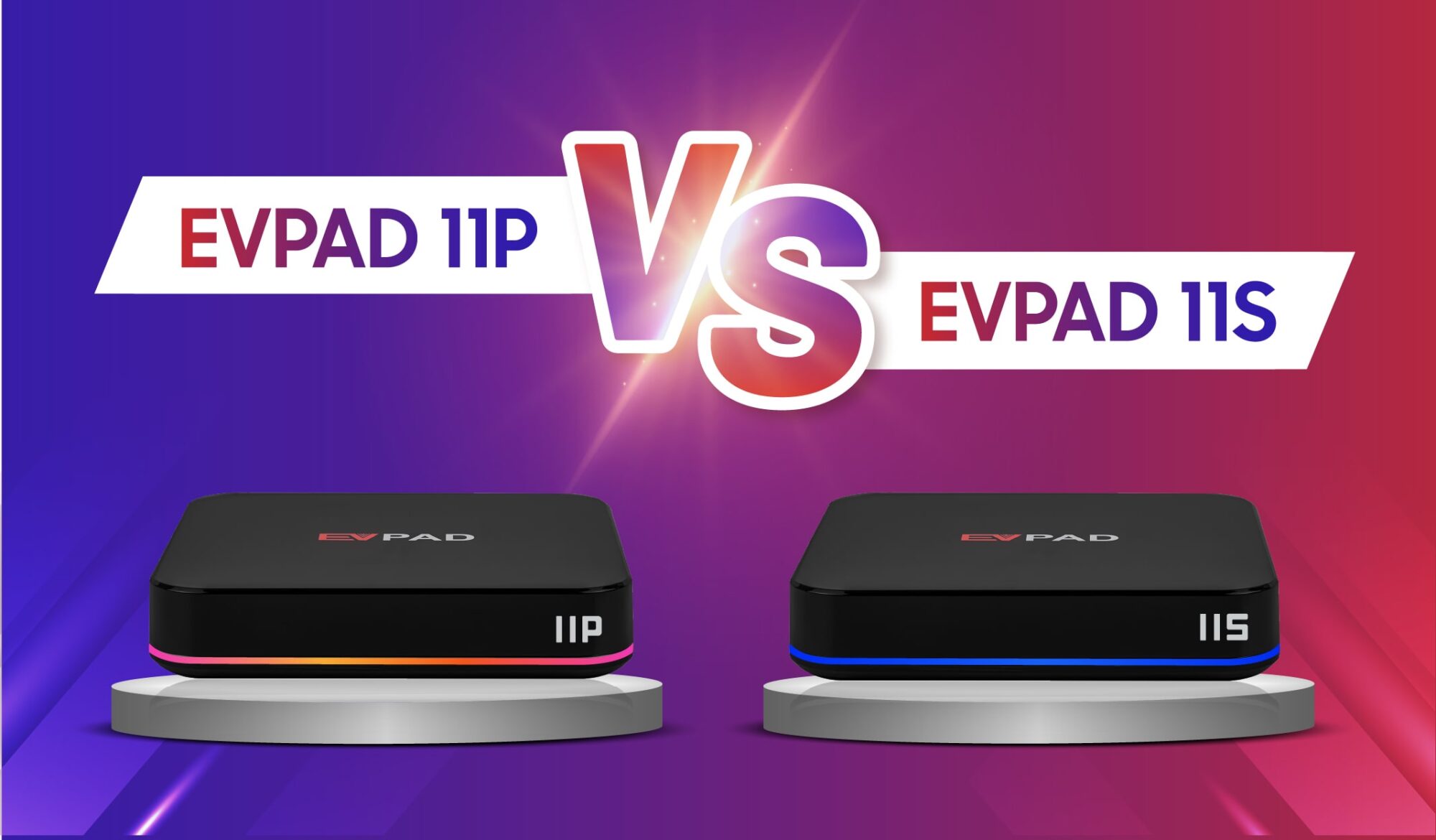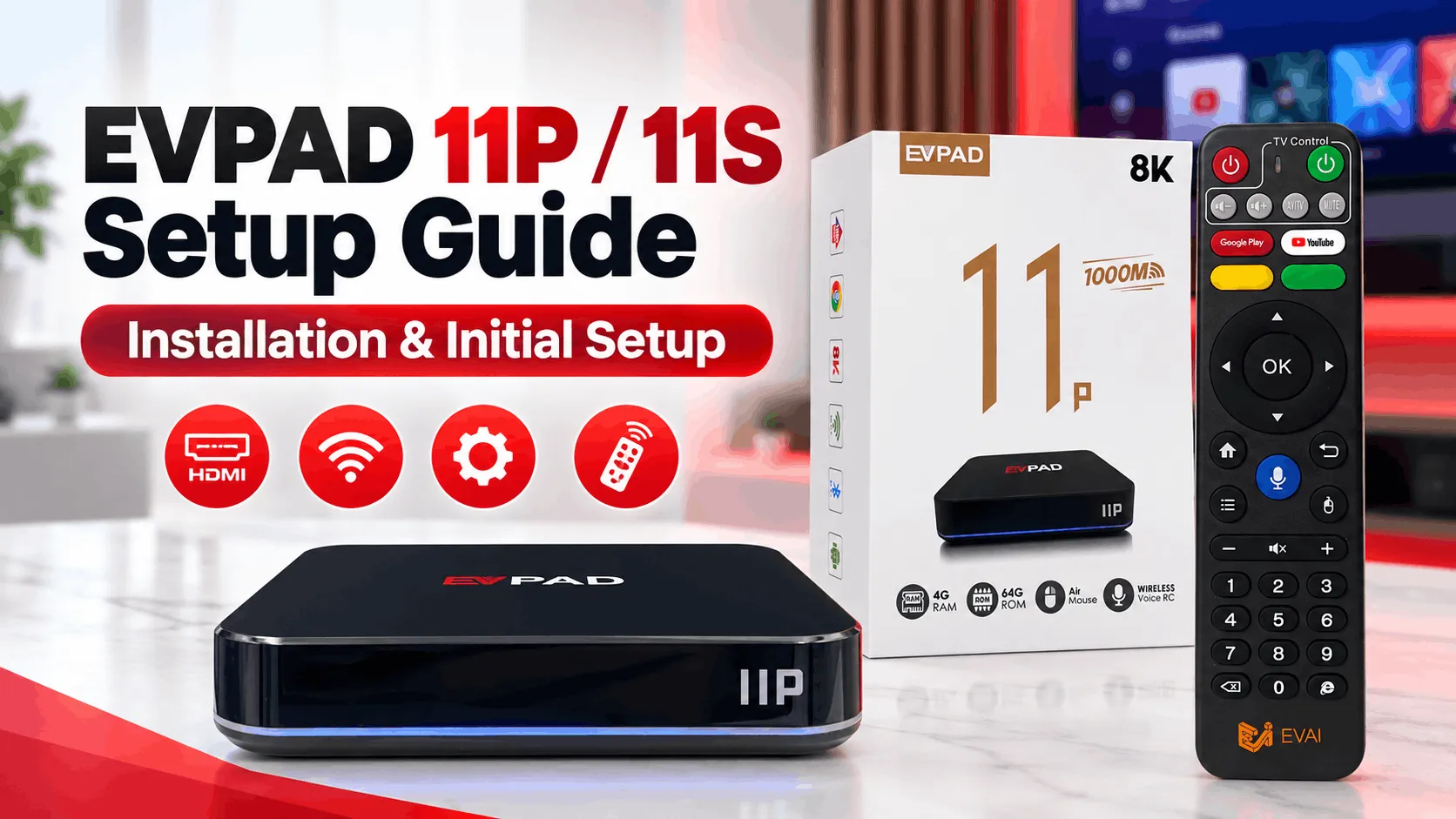
EVPAD 11Pまたは11Sのセットアップは、TVボックス、HDMI接続、ネットワーク、リモコンを正しく設定すれば簡単です。これが初めてのEVPADデバイスである場合、正しい順序でセットアップを進めることで、不要な接続やペアリングの問題を避けながら使用を開始できます。
このガイドでは、TVボックスをテレビに接続し、初回のシステムセットアップを完了するところから、リモコンのペアリング、一般的なセットアップ問題の解決まで、EVPAD 11Pおよび11Sのセットアップ全体を説明します。
EVPAD 11P / 11Sには何が同梱されていますか?
セットアップを始める前に、EVPAD 11Pまたは11Sの主な付属品が箱に入っていることを確認してください。通常、TVボックスを接続して電源を入れるには、以下のものが必要です。
- EVPAD 11Pまたは11S TVボックス
- EVPADリモコン
- EVPADをテレビに接続するためのHDMIケーブル
- 電源ケーブル
- 電源アダプター
初回セットアップでは、言語の選択、ネットワーク設定、リモコンのペアリングを行うため、リモコンを手元に置いておいてください。必要な付属品が揃っていることを確認したら、EVPADをテレビに接続できます。

EVPAD 11Pまたは11Sをテレビに接続する方法
EVPAD 11Pまたは11Sをテレビに接続するには、HDMIケーブルと電源ケーブルを接続する前に、テレビの電源が切れているか、スタンバイ状態になっていることを確認してください。
- HDMIケーブルを接続します。 HDMIケーブルの一方をEVPADのHDMIポートに接続し、もう一方をテレビの空いているHDMIポートに接続します。
- 電源ケーブルを接続します。 電源ケーブルをEVPADに接続し、付属の電源アダプターに接続します。
- アダプターを電源コンセントに差し込みます。 EVPADは自動的に起動し始めます。
- テレビの電源を入れ、テレビのリモコンを使用して、EVPADを接続したHDMI入力を選択します。たとえば、HDMI 1またはHDMI 2です。
- EVPADの起動画面が表示されるまで待ちます。 正しいHDMI入力を選択すると、EVPADのホーム画面または初回セットアップ画面が表示されます。
テレビに「信号なし」と表示される場合は、HDMIケーブルが両端でしっかり接続されていることを確認し、テレビが正しいHDMI入力に設定されていることを確認してください。
EVPADの初回セットアップを完了する方法
EVPAD 11Pまたは11Sがテレビに接続され、起動画面が表示されたら、画面上のセットアップ手順に従って基本的なシステム設定を行います。
- 言語を選択します。 EVPADのインターフェースやメニューで使用する言語を選びます。
- 免責事項を確認して同意します。 画面に表示される内容を読み、次のステップに進みます。
- インターネットに接続します。 Wi-Fiネットワークを選択してパスワードを入力するか、LANポートを使用してEthernetケーブルで有線接続します。
- ネットワーク接続を確認します。 次に進む前に、EVPADがインターネットに正常に接続されていることを確認してください。
- 残りの画面上の設定を完了します。 EVPAD 11Pまたは11Sに表示される追加の案内に従い、初回セットアップが完了するまで進めます。
これらの手順が完了すると、EVPADはメインインターフェースを読み込み、通常使用できる状態になります。次のステップでは、リモコンがTVボックスと正しくペアリングされていることを確認するため、リモコンを手元に置いておいてください。
ヒント:セットアップ中にEVPADがWi-Fiに接続できない場合は、パスワードを再確認し、TVボックスをルーターに近づけてからもう一度試してください。
EVPADリモコンをペアリングする方法
初回セットアップ中に、EVPAD 11Pまたは11SからリモコンをTVボックスとペアリングするよう求められる場合があります。ペアリングすることで、リモコンがEVPADと正しく通信し、主要な操作機能を使用できるようになります。
- リモコンをEVPADの近くに置きます。 TVボックスの電源が入っており、ペアリング画面が表示されていることを確認してください。
- リモコンの左ボタンと右ボタンを同時に長押しします。
- ペアリングの案内が表示されるまで待ちます。
- 案内が表示されたら、OKを押して接続を完了します。
- リモコンをテストします。 方向ボタンとOKボタンを使用して、EVPADが正常に反応することを確認してください。
最初の試行でリモコンがペアリングされない場合は、TVボックスに近づけてから同じ手順を繰り返してください。また、電池が正しく入っており、十分な電力があることも確認してください。
EVPADのセットアップがうまくいかない場合は?これらの対処法を試してください
EVPAD 11Pまたは11Sのセットアップが正常に完了しない場合、問題は通常、HDMI接続、電源、ネットワーク接続、またはリモコンのペアリングに関連しています。以下の表を使用して、一般的なセットアップ問題を確認してください。
これらを確認しても問題が続く場合は、システム設定を繰り返し変更しないでください。追加のトラブルシューティングを行う前に、まずケーブル接続、ネットワーク状態、リモコンのペアリングを確認してください。
まとめ
EVPAD 11Pまたは11Sがテレビに接続され、オンラインになり、リモコンとペアリングされれば、初回セットアップは完了し、デバイスは日常使用できる状態になります。
別の端末を購入する場合や、別の地域向けにEVPAD 11Pのバージョンを選ぶ場合は、以下の利用可能なオプションを比較できます。
地域に合ったEVPAD 11Pのバージョンを選択してください
EVPAD 11Pのシンガポール版と国際版をご覧ください。
EVPAD正規品、セットアップサポート、モデルのおすすめ、競争力のある価格については、EVPAD正規販売店のEVPADSGをご覧ください。