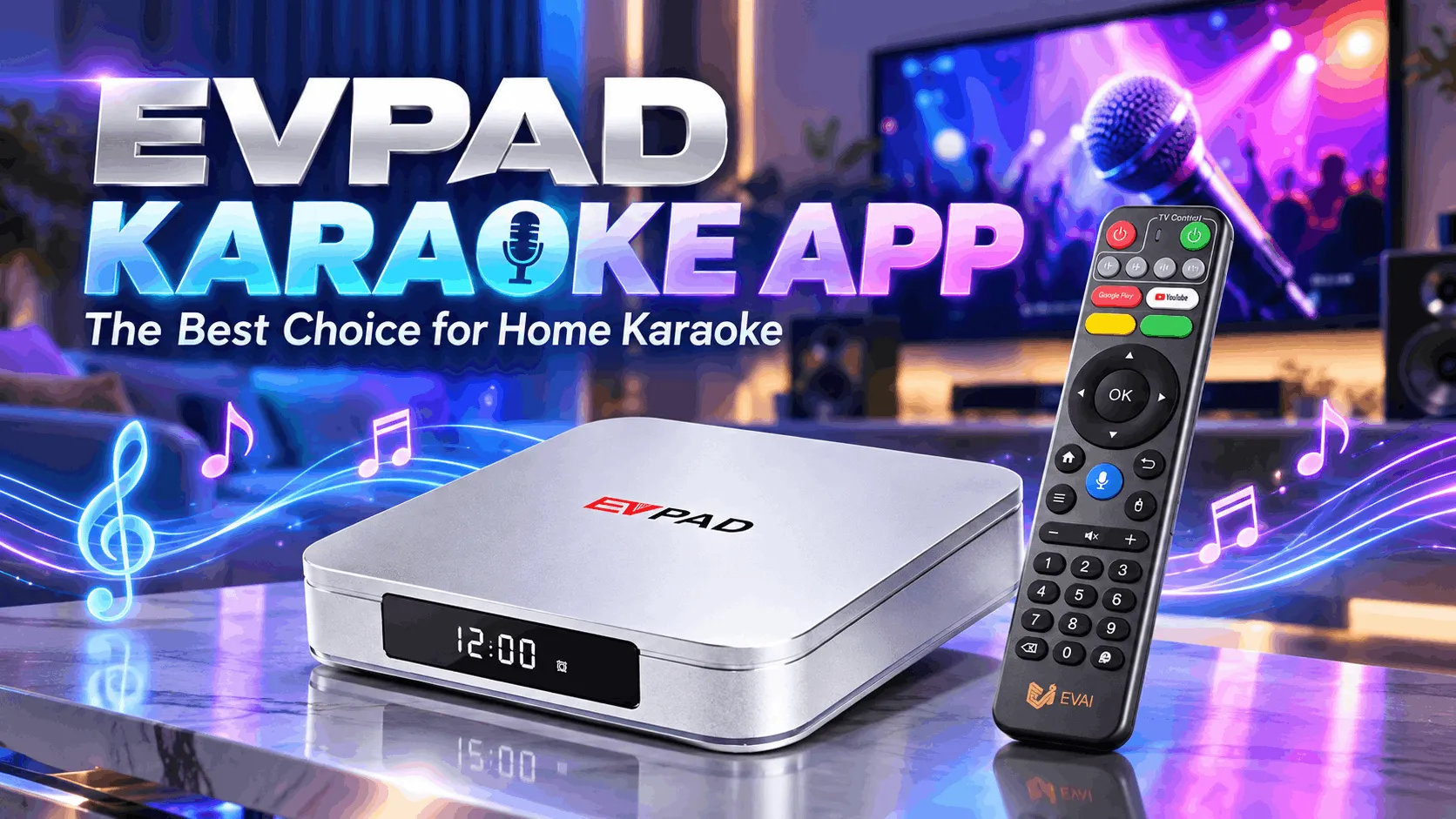
EVPADカラオケアプリを使えば、EVPAD TVボックスを通じて自宅で簡単にカラオケを楽しめます。対応モデル、ネットワーク接続、マイク設定が整っていれば、曲を検索したり、同期された歌詞を見ながら歌ったり、原曲ボーカルと伴奏を切り替えたり、別のカラオケ機器を使わずにテレビから歌うことができます。
このガイドでは、EVPAD KTVアプリの仕組み、対応モデル、必要な機器、アプリのインストール方法と使い方、そしてEVPAD 12Pでカラオケ機能が正常に動作しない場合の対処方法について説明します。
EVPADカラオケアプリとは?
EVPADカラオケアプリは、KTVアプリとも呼ばれ、対応するEVPAD TVボックスをシンプルな家庭用カラオケシステムとして使えるように設計されています。別のカラオケ機器を使わなくても、曲を閲覧したり、ミュージックビデオを再生したり、画面上の歌詞を見ながら、テレビを通じて直接歌うことができます。
アプリのバージョンやEVPADモデルによっては、KTVで以下のような機能を利用できる場合があります。
- 曲の検索と選択:北京語、広東語、英語、その他の音楽に対応。
- 画面上に同期表示される歌詞:歌いながら歌詞を確認できます。
- 原曲ボーカルと伴奏モード:さまざまなカラオケの好みに対応。
- お気に入りと曲リスト:よく再生する曲にすばやくアクセスできます。
- 大画面再生:EVPADに接続したテレビで再生できます。
具体的な機能や利用できる曲は、KTVアプリのバージョン、地域、EVPADソフトウェアのバージョンによって異なる場合があります。アプリをインストールする前に、お使いのEVPADモデルが対応していることを確認することが重要です。
どのEVPADモデルがKTVアプリに対応していますか?
KTVの利用可否は、EVPADモデル、ソフトウェアバージョン、アプリバージョンによって異なる場合があります。カラオケアプリをインストールする前に、デバイスのアプリストアまたはアプリセンターにKTVが表示されているか確認してください。
EVPAD 12Pを使用している場合は、まずデバイスのアプリストアを確認してください。KTVアプリが表示され、正常にインストールできる場合は、お使いのシステムバージョンが利用可能なカラオケアプリに対応しています。アプリがデバイス上で提供されていない場合、別のEVPAD世代向けのAPKをダウンロードすることは避けてください。
EVPADでカラオケを使うために必要なものは?
EVPADでカラオケを使用するために複雑な設定は必要ありませんが、KTVアプリを起動する前に基本的な機器を準備しておく必要があります。
- 対応するEVPAD TVボックス:現在のKTVアプリに対応しているEVPADモデルを使用してください。たとえば、互換性のあるEVPAD 12Pまたは11Pシステムです。
- テレビまたはディスプレイ:EVPADをHDMIでテレビに接続し、歌詞、ミュージックビデオ、曲メニューを大画面に表示できるようにします。
- 安定したインターネット接続:カラオケアプリでは、曲ライブラリ、検索結果、ミュージックビデオ、その他のオンラインコンテンツを読み込むためにインターネット接続が必要になる場合があります。
- マイク:環境に応じて、互換性のあるワイヤレスマイクシステム、USBマイク、または対応するオーディオ機器を介して接続する別のマイクを使用できます。
- スピーカーまたはオーディオシステム:気軽に使う場合はテレビのスピーカーでも十分ですが、外部スピーカー、サウンドバー、カラオケアンプを使用すると、家庭用カラオケでより大きくクリアな音を楽しめます。
より良い体験のために、KTVアプリを開く前にマイクと音声出力が正しく動作していることを確認してください。ワイヤレスマイクレシーバーや外部オーディオシステムを使用している場合は、曲の再生が始まったときにすぐ音を確認できるよう、先に接続を完了してください。
EVPADにKTVアプリをインストールする方法
EVPAD 12では、カラオケアプリを金星ストアV12から直接インストールできます。インストールを始める前に、EVPADがインターネットに接続されていることを確認してください。
- 金星ストアV12を開きます。 EVPAD 12のホーム画面から金星ストアV12を開きます。
- KTVアプリを探します。 利用可能なアプリを閲覧し、KTVアプリを探します。現在のソフトウェアバージョンによっては、アプリ名やアイコンが少し異なる場合があります。
- アプリをインストールします。 KTVアプリを選択し、リモコンのOKを押します。インストール項目を選択し、ダウンロードとインストールが完了するまで待ちます。
- KTVアプリを開きます。 インストールが完了したら、金星ストアV12から直接アプリを開くか、EVPADのアプリ一覧から探します。
重要:KTVアプリのインストール中は、金星ストアV12を閉じたり、インターネット接続を切断したりしないでください。
インストール後にアプリが表示されない、または正常に開かない場合は、以下のトラブルシューティングセクションに進んでください。
EVPAD KTVアプリの使い方
EVPAD KTVアプリをインストールした後、EVPADのアプリ一覧から開くか、金星ストアV12から直接開きます。現在のアプリバージョンによって、具体的なメニュー配置は多少異なる場合があります。
- KTVアプリを開きます。 アプリを起動し、メインのカラオケ画面が読み込まれるまで待ちます。
- 曲を閲覧または検索します。 利用可能なカテゴリ、曲リスト、歌手検索、または検索機能を使って、歌いたい曲を探します。
- 曲を選択します。 曲を選び、EVPADリモコンのOKを押して、再生待ちリストに追加するか、再生を開始します。
- 歌唱モードを選択します。 利用可能な場合は、原曲ボーカルを聞きたいかどうかに応じて、原曲ボーカルと伴奏を切り替えます。
- 画面上の歌詞に合わせます。 曲の再生中にテレビ画面に歌詞が表示され、リアルタイムで一緒に歌うことができます。
- マイクとオーディオ環境を使用します。 マイク、レシーバー、スピーカー、カラオケオーディオシステムがすでに接続され、正常に音が出ていることを確認してください。
- 曲の再生待ちリストを管理します。 KTVアプリ内の操作機能を使って、曲を追加したり、曲をスキップしたり、別の曲を選択したりします。
気軽な家庭用カラオケでは、EVPADリモコンだけでも曲の閲覧や選択には通常十分です。KTVアプリを定期的に使用する場合は、アプリを起動する前にマイクとオーディオシステムを準備しておくと、よりスムーズに使えます。
ヒント:曲は読み込まれるのにマイクの音が出ない場合、通常はKTVアプリ自体ではなく、マイクまたは外部オーディオ設定に問題があります。
EVPADカラオケアプリが正常に動作しない?これらの対処法を試してください
EVPADカラオケアプリが正常に動作しない場合、インターネット接続、アプリのインストール、モデル互換性、ストレージ容量、または外部マイクやオーディオ設定が原因である可能性があります。
重要:アプリが見つからない、または正常に動作しない場合、他のEVPAD世代向けの適当なKTV APKファイルをインストールしないでください。可能な限り、現在のEVPADシステムのアプリストアから提供されているバージョンを使用してください。
EVPAD 12Pは家庭用カラオケに適していますか?
家庭用カラオケがTVボックスに求める機能の1つである場合、EVPAD 12Pは実用的な選択肢です。互換性のあるソフトウェアバージョンでは、金星ストアV12からKTVアプリをインストールできます。
カラオケ以外にも、EVPAD 12PはライブTV、VOD、映画、ドラマ、その他のAndroidベースのエンターテインメントアプリにも使用できるため、日常の視聴と時々のカラオケの両方を1台で楽しみたい家庭に適しています。
特に以下を求めるユーザーに適しています。
- テレビを使った家庭用カラオケを、別のカラオケボックスなしで楽しみたい。
- 対応システムで金星ストアV12からKTVアプリにアクセスしたい。
- アプリ、ストリーミング、家庭用エンターテインメント向けの新しいEVPADプラットフォームを使いたい。
- 互換性のあるマイクや外部オーディオ機器と組み合わせられる柔軟なセットアップを求めている。
カラオケが家庭用エンターテインメント環境の重要な要素である場合は、使用予定の接続方法にマイクとオーディオ機器が対応していることを確認してください。
家庭用カラオケ向けのEVPAD 12Pをお探しですか?
EVPADを使用する予定の地域に合ったバージョンを選んでください。
まとめ
EVPADカラオケアプリは、対応するEVPADユーザーが家庭用エンターテインメント環境にカラオケを追加するための便利な方法を提供します。EVPAD 12では、金星ストアV12からKTVアプリをインストールし、曲の選択、歌詞表示、伴奏切り替え、大画面でのカラオケ再生に利用できます。
より良い体験のために、まずアプリの互換性を確認し、歌い始める前にマイクとオーディオ環境を準備してください。新しいEVPADを選んでいる場合や、適切なバージョン選びでサポートが必要な場合は、正規品、モデルのおすすめ、アフターサポート、競争力のある価格について、シンガポールのEVPAD正規販売店をご覧ください。