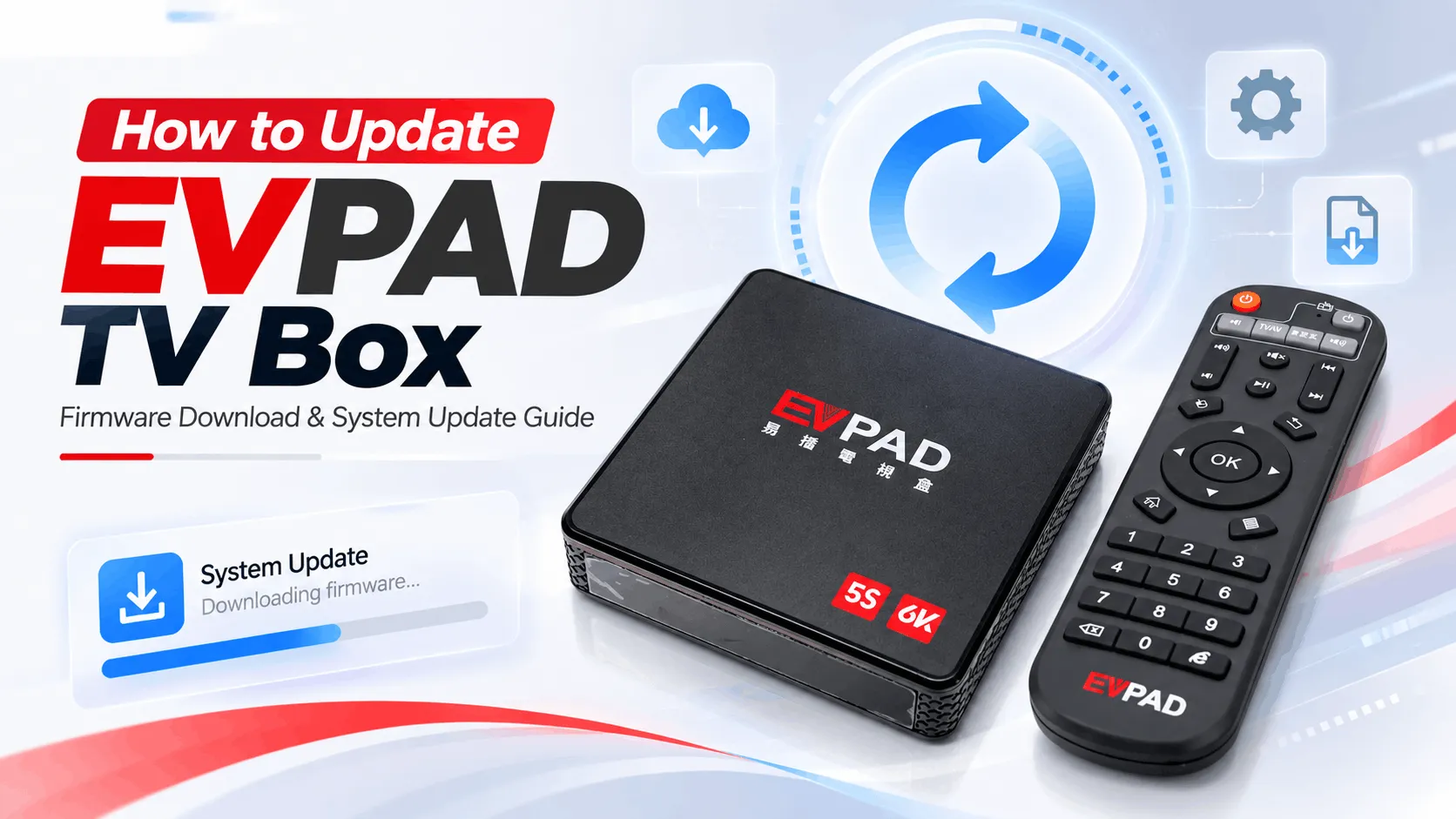
EVPADをアップデートする必要がある場合、その手順はモデルや、デバイスが自動アップデートに対応しているか、手動でファームウェアをインストールする必要があるかによって異なります。システムを最新の状態に保つことで、安定性、互換性、全体的なパフォーマンスの向上に役立ちます。
このガイドでは、EVPAD TVボックスをアップデートする方法、必要に応じてファームウェアを手動でダウンロードしてインストールする方法、EVPAD 2S、5S、5P、6Pなどの旧モデルのアップデート方法を確認する方法、そして一般的なアップデート問題のトラブルシューティングについて説明します。
EVPAD TVボックスを自動でアップデートする方法
対応しているEVPADモデルでは、内蔵のオンラインアップデート機能を使用するのが、EVPADをアップデートする最も簡単な方法です。開始する前に、TVボックスが安定したインターネット接続に接続されており、アップデートを完了するのに十分な電力があることを確認してください。
- EVPAD TVボックスの電源を入れ、インターネットに接続します。
- EVPADのホーム画面から設定を開きます。
- モデルやソフトウェアバージョンに応じて、システムアップデート、オンラインアップデート、または同様のアップデート項目を探します。
- 利用可能なアップデートを確認します。 新しい互換バージョンが見つかった場合は、画面上の指示に従ってダウンロードしてインストールします。
- アップデートが完了するまで待ちます。 インストール中は、電源を切ったり、デバイスを再起動したりしないでください。
アップデートが完了すると、EVPADが自動的に再起動する場合があります。ホーム画面に戻ったら、アプリ、ネットワーク接続、リモコンが正常に動作していることを確認してください。
ヒント: メニュー名はEVPADの世代によって異なる場合があります。デバイスにオンラインアップデート項目が表示されない、またはアップデートが利用できないと表示される場合、そのモデルでは手動ファームウェアアップデートが必要な可能性があります。
EVPADファームウェアを手動でダウンロードしてインストールする方法
EVPADにオンラインアップデート機能がない場合は、互換性のあるファームウェアファイルを手動でインストールする必要がある場合があります。これは、旧モデルや、内蔵システムからのアップデート提供が終了したデバイスでより一般的です。
- EVPADの正確なモデルを確認します。 ファームウェアをダウンロードする前に、デバイス本体、パッケージ、またはシステム情報ページでモデル名を確認してください。
- 正しいEVPADファームウェアをダウンロードします。 お使いのモデルとハードウェアバージョンに明確に対応しているファームウェアパッケージのみを使用してください。
- USBドライブを準備します。 お使いのEVPADモデルで必要とされるファイル形式とフォルダ構成に従って、ファームウェアファイルをUSBドライブにコピーします。
- USBドライブをEVPADに接続します。 システムアップデートまたはローカルアップデートの項目を開き、求められた場合はファームウェアファイルを選択します。
- インストールを開始します。 画面上の指示に従い、電源を切らずにアップデートが完了するまで待ちます。
- 再起動してシステムを確認します。 インストール後、EVPADが正常に起動し、アプリ、ネットワーク接続、リモコンが正しく動作していることを確認してください。
重要: モデル名が似ていても、別のEVPADモデル用のファームウェアをインストールしないでください。互換性のないファームウェアファイルを使用すると、インストールエラーが発生したり、TVボックスが正常に起動しなくなったりする可能性があります。
お使いのデバイスに明確に一致するファームウェアバージョンが見つからない場合は、手動アップデートを試す前に互換性を確認する方が安全です。
旧EVPADモデルはまだアップデートできますか?
一部の旧EVPADモデルは現在でもアップデートできますが、利用可能な方法は正確なモデル、ファームウェアバージョン、互換性のあるアップデートファイルが現在も提供されているかどうかによって異なります。
旧EVPADモデルは、新しい世代と同じレベルのシステムサポートを受けられない場合があります。デバイスにオンラインアップデートが表示されなくなり、明確に互換性のあるファームウェアパッケージも見つからない場合は、別モデル用のファームウェアをインストールしないでください。
その場合は、再度アップデートを試す前に、お使いのモデルが現在もサポートされているか確認するのが最も安全です。
EVPADのアップデートができない場合の対処方法
EVPADのアップデートが正常に動作しない場合、インターネット接続、ファームウェアの互換性、ストレージ容量、またはインストールの中断が原因である可能性があります。再度アップデートを試す前に、以下を確認してください。
重要: アップデートのインストール中は電源を切らないでください。これらを確認してもEVPADをアップデートできない場合、そのデバイスはその世代におけるソフトウェアサポートの限界に達している可能性があります。
古いEVPADはいつアップグレードすべきですか?
古いEVPADが互換性のあるシステムアップデートを受け取れなくなった、新しいアプリの動作に問題がある、またはトラブルシューティング後もパフォーマンスの問題が続く場合は、古いファームウェアを繰り返しインストールするよりも、アップグレードする方が実用的な場合があります。
アップグレードを検討する時期の一般的なサインには、以下があります。
- EVPADがオンラインシステムアップデートを受け取らなくなった。
- お使いのモデルに対応するファームウェアを見つけるのが難しい。
- 新しいアプリをインストールできない、または正常に動作しなくなった。
- デバイスが頻繁にフリーズ、再起動する、または明らかに動作が遅く感じる。
- 旧世代では対応していない新しい接続機能やハードウェア機能を利用したい。
新しい世代への移行を検討しているユーザーには、EVPAD 12P が、更新されたハードウェア、新しい接続機能、より優れた長期的なソフトウェア互換性を提供します。
古いEVPADをアップグレードする準備はできましたか?
デバイスを使用する地域に合ったEVPAD 12Pバージョンをお選びください。
まとめ
EVPADを最新の状態に保つことで、システムの安定性、アプリの互換性、全体的なパフォーマンスの維持に役立ちます。新しいモデルでは、自動アップデートが通常最も簡単な方法ですが、古いEVPADデバイスでは互換性のある手動ファームウェアパッケージが必要な場合があります。
EVPADがアップデートを受け取れなくなった、またはソフトウェア互換性の限界に達した場合は、新しいモデルにアップグレードすることで、より良い長期的な使用体験が得られる場合があります。正規品、現行モデルのおすすめ、アフターサポートについては、競争力のある価格とローカルサポートを提供するEVPAD正規販売店、EVPADSGをご覧ください。