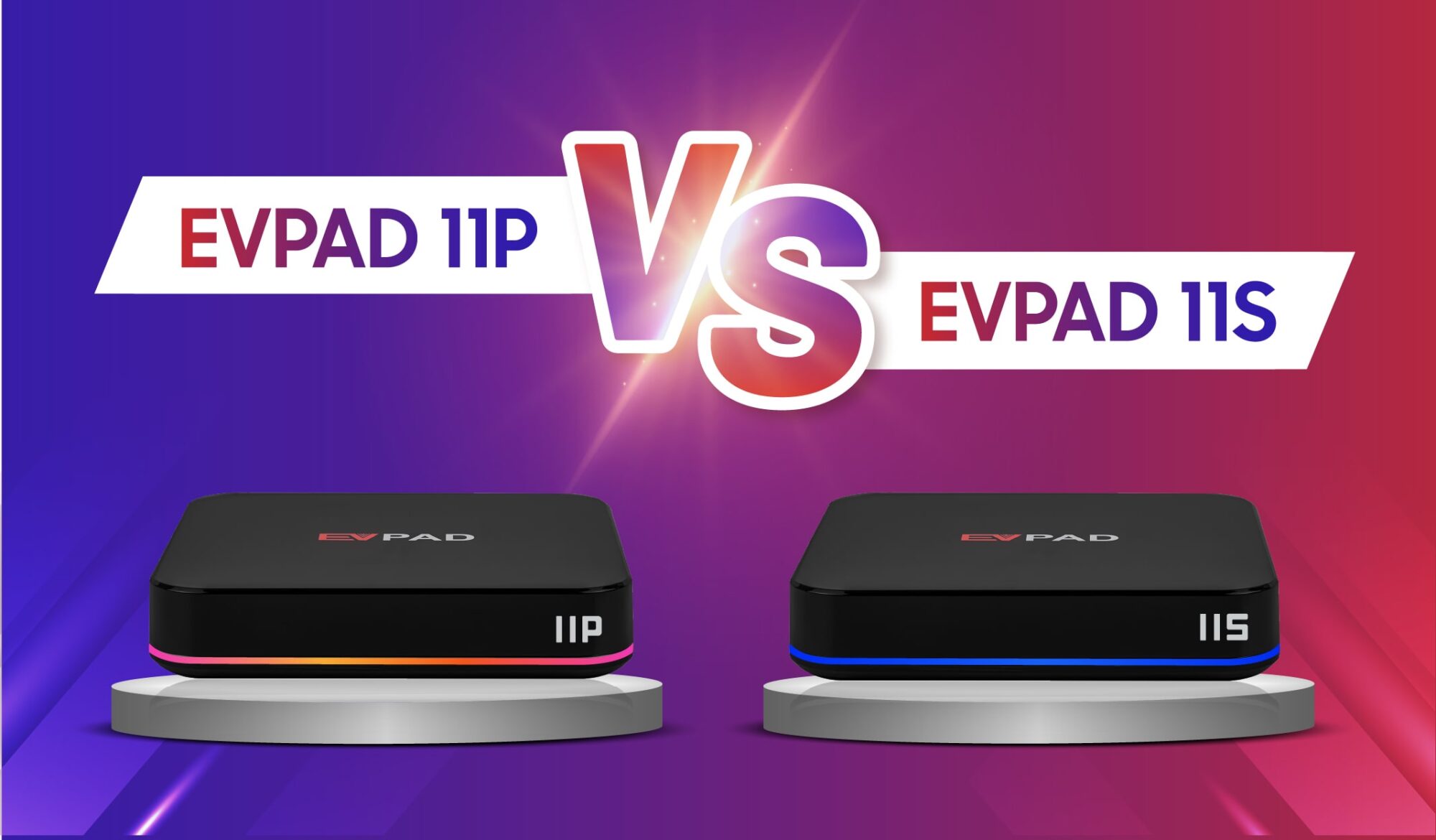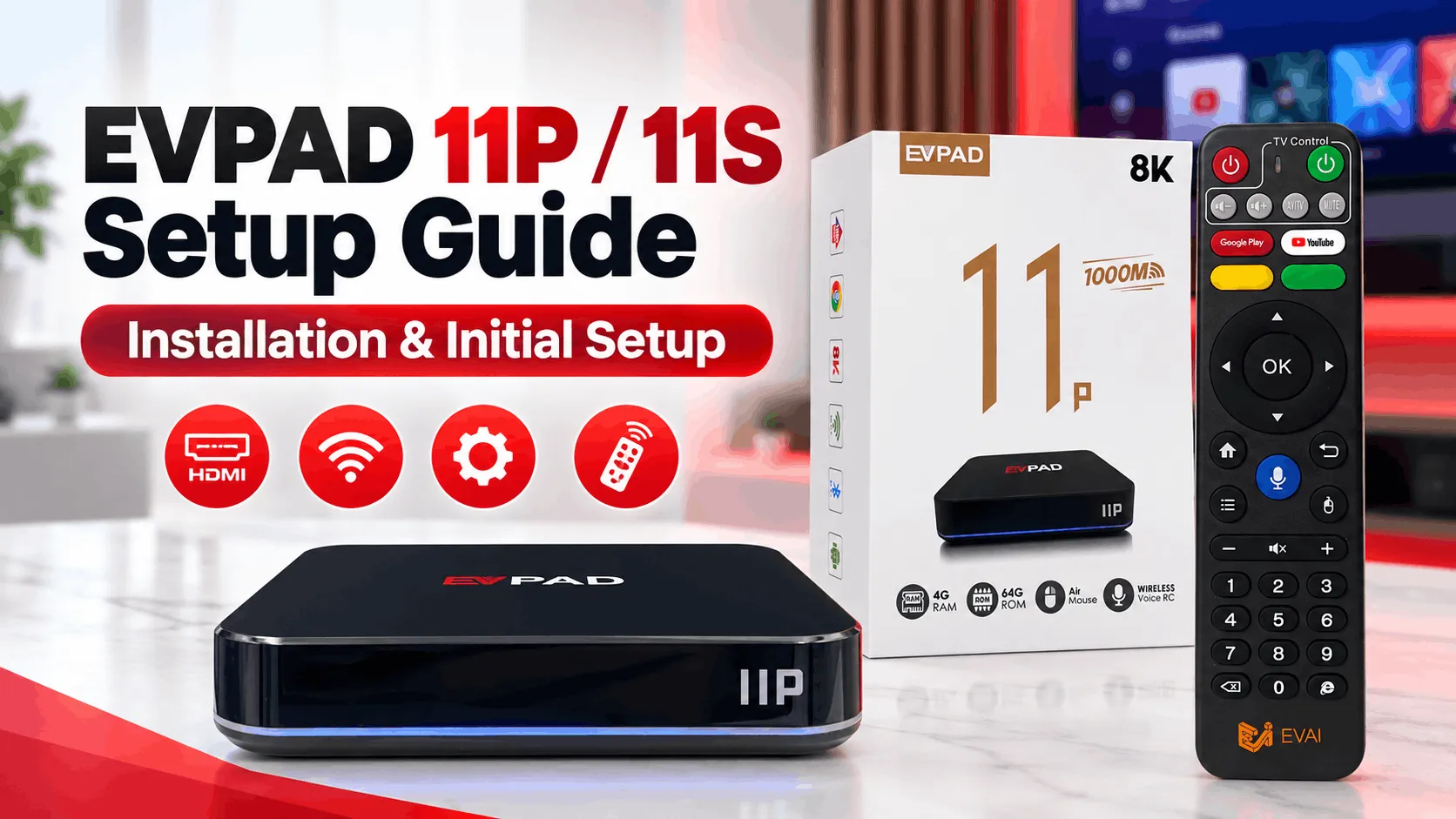
只要正确配置电视盒、HDMI 连接、网络和遥控器,设置您的 EVPAD 11P 或 11S 就非常简单。如果这是您的第一台 EVPAD 设备,按照正确的顺序完成设置流程,可以帮助您避免不必要的连接或配对问题。
本指南将带您完成完整的 EVPAD 11P 和 11S 设置,包括将电视盒连接到电视、完成首次系统设置、配对遥控器以及解决常见的设置问题。
EVPAD 11P / 11S 包装内有哪些配件?
开始设置之前,请先检查您的 EVPAD 11P 或 11S 包装盒内是否包含主要配件。通常,连接并为电视盒供电需要以下物品:
- EVPAD 11P 或 11S 电视盒
- EVPAD 遥控器
- 用于将 EVPAD 连接到电视的 HDMI 线
- 电源线
- 电源适配器
首次设置时请将遥控器放在附近,因为您需要使用它来选择语言、配置网络并完成遥控器配对。确认所需配件齐全后,即可继续将 EVPAD 连接到电视。

如何将 EVPAD 11P 或 11S 连接到电视
要将您的 EVPAD 11P 或 11S 连接到电视,请在连接 HDMI 线和电源线之前,确保电视已关闭或处于待机状态。
- 连接 HDMI 线。 将 HDMI 线的一端插入 EVPAD 的 HDMI 接口,另一端插入电视上可用的 HDMI 接口。
- 连接电源线。 将电源线连接到 EVPAD,并连接到随附的电源适配器。
- 将适配器插入电源插座。 EVPAD 应会自动开始启动。
- 打开电视,使用电视遥控器选择连接 EVPAD 的 HDMI 输入源,例如 HDMI 1 或 HDMI 2。
- 等待 EVPAD 启动画面出现。 选择正确的 HDMI 信号源后,应会显示 EVPAD 主界面或首次设置画面。
如果电视显示 无信号,请检查 HDMI 线两端是否连接牢固,并确认电视已切换到正确的 HDMI 输入源。
如何完成 EVPAD 的首次设置
当您的 EVPAD 11P 或 11S 已连接到电视并显示启动画面后,请按照屏幕上的设置流程配置基本系统设置。
- 选择语言。 选择您希望用于 EVPAD 界面和菜单的语言。
- 查看并接受免责声明。 阅读屏幕上显示的信息,然后继续下一步。
- 连接互联网。 选择您的 Wi-Fi 网络并输入密码,或通过 LAN 接口使用以太网线进行有线连接。
- 确认网络连接。 继续之前,请确保 EVPAD 已成功连接到互联网。
- 完成屏幕上的其余设置。 按照 EVPAD 11P 或 11S 显示的其他提示操作,直到首次设置完成。
完成这些步骤后,EVPAD 应会加载主界面,并可以正常使用。请将遥控器放在附近,因为下一步需要确认遥控器已与电视盒正确配对。
提示:如果 EVPAD 在设置过程中无法连接 Wi-Fi,请再次确认密码是否正确,并将电视盒移近路由器后重试。
如何配对 EVPAD 遥控器
在首次设置过程中,您的 EVPAD 11P 或 11S 可能会要求您将遥控器与电视盒配对。完成配对后,遥控器才能与 EVPAD 正常通信并使用主要控制功能。
- 将遥控器靠近 EVPAD。 确保电视盒已开机,并且屏幕上显示配对界面。
- 同时按住遥控器上的左键和右键。
- 等待屏幕上出现配对提示。
- 出现提示时,按下 OK 完成连接。
- 测试遥控器。 使用方向键和 OK 键,确认 EVPAD 能够正常响应。
如果第一次没有配对成功,请将遥控器移近电视盒,然后重复上述操作。同时检查电池是否安装正确以及电量是否充足。
EVPAD 设置无法正常完成?试试这些解决方法
如果您的 EVPAD 11P 或 11S 设置无法正常完成,问题通常与 HDMI 连接、电源、网络连接或遥控器配对有关。请使用下表检查最常见的设置问题。
如果完成这些检查后问题仍然存在,请避免反复更改系统设置。进行进一步故障排除之前,请先确认线缆连接、网络状态和遥控器配对是否正常。
结语
当您的 EVPAD 11P 或 11S 已连接到电视、成功联网并与遥控器完成配对后,首次设置即已完成,设备可以用于日常使用。
如果您准备购买另一台设备,或为其他地区选择 EVPAD 11P 版本,可以比较以下可用选项。
如需购买 EVPAD 正品、获得设置支持、机型推荐以及具有竞争力的价格,请访问 EVPADSG,这是 EVPAD 官方授权经销商。