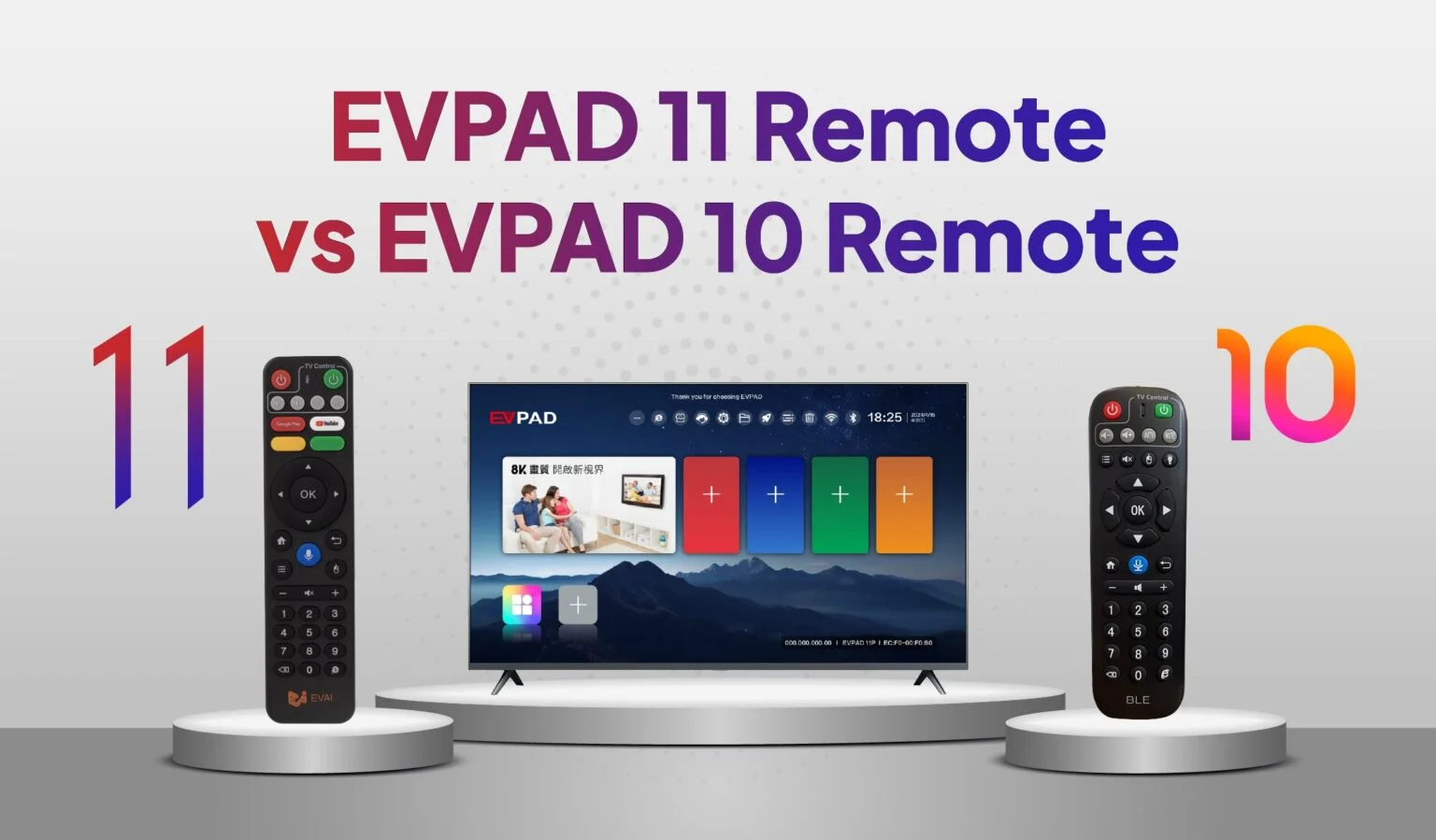
EVPAD 11遥控器与EVPAD 10遥控器的对比展示了两代EVPAD电视盒子遥控器功能的演变。虽然两款遥控器都支持蓝牙连接和基本导航功能,但EVPAD 11遥控器新增了快捷键、自定义控制功能以及智能功能,旨在让日常操作更加便捷。
无论您目前拥有EVPAD 10,还是正在了解EVPAD 11的功能,理解这些区别都能帮助您选择最符合自身需求的遥控器使用体验。本指南将比较两者的设计、按键布局、蓝牙连接、飞鼠功能、语音控制以及升级时需要考虑的因素。
EVPAD 11与EVPAD 10遥控器:快速对比
EVPAD 10与EVPAD 11遥控器之间的主要区别在于所提供的便捷控制功能。EVPAD 10遥控器侧重于电视盒子的基本导航操作,而EVPAD 11遥控器则提供了更多访问应用程序和与屏幕交互的方式。
下表总结了两者的主要区别。
| 功能 | EVPAD 10遥控器 | EVPAD 11遥控器 |
|---|---|---|
| 设计 | 传统遥控器设计,配备基本导航按键 | 升级后的设计,增加了功能按键 |
| 蓝牙连接 | 支持 | 支持 |
| 应用快捷键 | 基本导航和应用程序访问,无专用快捷键 | 配备专用Google Play和YouTube快捷键 |
| 自定义键 | 不支持 | 配备黄色和绿色可自定义功能按键 |
| 快进快捷键 | 标准遥控器未提供同等的专用可自定义功能 | 在受支持的配置下,快进按键可作为应用程序快捷键 |
| 飞鼠功能 | 不支持 | 支持 |
| 语音控制 | 支持语音功能,但不支持谷歌助理功能 | 在兼容的配置下支持语音指令和谷歌助理功能 |
主要结论:EVPAD 11遥控器提供了更便捷的应用程序启动方式、界面导航操作和受支持的语音功能。然而,这些改进的重要性取决于您使用高级遥控功能的频率,而不仅仅是进行基本导航操作。
注意:可用功能可能因遥控器型号、设备软件和受支持的应用程序而有所不同。在使用特定功能之前,请确认您的EVPAD设备配置。
设计与按键布局的区别
EVPAD 10遥控器与EVPAD 11遥控器之间最明显的变化之一是按键布局。两者都采用实用的手持式设计,但新版遥控器增加了更多控制按键,旨在减少完成常用操作所需的步骤。
EVPAD 10遥控器:基本按键布局
EVPAD 10遥控器采用传统按键布局,主要围绕电视盒子的日常操作设计。用户可以通过熟悉的遥控按键浏览菜单、选择内容、返回主屏幕以及执行其他常见操作。
其相对简单直接的布局适合主要观看娱乐内容,并习惯使用标准方向按键浏览应用程序的用户。
不过,与较新的EVPAD 11遥控器相比,标准EVPAD 10遥控器用于快速启动常用应用程序的专用快捷键较少。
EVPAD 11遥控器有哪些新功能?
EVPAD 11遥控器保留了熟悉的导航按键布局,同时新增了多个功能按键,使应用程序访问和个性化操作更加方便。
主要新增功能包括:
- Google Play快捷键:在受支持的设备配置下,可便捷地访问Google Play。
- YouTube快捷键:用户无需浏览完整的应用程序列表,即可更直接地打开YouTube。
- 黄色和绿色自定义键:可以自定义设置,用于打开指定的应用程序。
- 快进按键:在设备软件支持的情况下,也可以作为应用程序快捷键使用。
对于每天需要在多个娱乐应用程序之间切换的用户来说,这些新增功能尤其实用。
例如,用户无需反复打开应用程序菜单寻找YouTube,而是可以通过专用快捷键直接访问。同样,自定义键也能帮助用户更便捷地打开经常使用的兼容应用程序。
因此,EVPAD 11遥控器的实际优势不仅在于外观设计的更新,还在于它为日常使用提供了更大的灵活性。
蓝牙连接与遥控器配对
蓝牙连接是两代遥控器共同具备的重要功能。与传统仅支持红外线的遥控器不同,蓝牙遥控器在正常操作时无需直接对准电视盒子。
EVPAD 10与EVPAD 11的蓝牙支持
EVPAD 10和EVPAD 11遥控器均支持蓝牙连接,成功配对后即可与兼容的电视盒子进行通信。
这带来了以下几项实际优势:
- 操作灵活:使用蓝牙指令时,用户无需将遥控器直接对准电视盒子。
- 导航便捷:即使用户坐在房间内的不同位置,遥控器仍可保持响应。
- 无线连接:蓝牙通信为传统仅支持红外线的控制方式提供了便捷的替代方案。
由于两代遥控器都已支持蓝牙,因此不应将其视为EVPAD 11独有的升级功能。更有意义的区别在于新版遥控器增加的按键和功能。
如何配对EVPAD 11遥控器
如果您的EVPAD 11遥控器需要与电视盒子配对,通常可以通过设备的蓝牙设置完成操作。
请按照以下步骤操作:
- 打开EVPAD 11电视盒子并进入主屏幕。
- 进入设置。
- 找到蓝牙设置,或选择配对新设备。
- 根据遥控器型号的说明,启动遥控器的蓝牙配对模式。
- 当检测到的遥控器出现在屏幕上时,选择该设备。
- 按照屏幕上的指示完成连接。
成功配对后,请测试方向按键和其他可用功能,确认遥控器能够正常响应。
提示:如果配对时未显示遥控器,请检查电池、靠近电视盒子,然后重新尝试配对。菜单名称和配对按键组合可能因遥控器及软件版本而有所不同。
EVPAD 11的自定义键与快捷键
自定义键是EVPAD 11遥控器带来的最实用改进之一。用户无需完全依赖应用程序菜单,而是可以将受支持的应用程序分配给指定按键,以便更快速地访问。
黄色和绿色可自定义按键
EVPAD 11遥控器配备黄色和绿色可自定义功能按键。这些按键可以设置为直接从遥控器启动兼容的应用程序。
例如,经常在YouTube、浏览器及其他娱乐应用程序之间切换的用户,可以将最常用的应用程序分配给这些按键,以提高操作便利性。
对于不同家庭成员偏好不同应用程序的家庭来说,这项功能尤其有帮助。
用户无需每次都在应用程序列表中查找,只需较少的按键操作即可访问已分配的应用程序。
如何使用SelectAPK自定义遥控器按键
在包含SelectAPK工具的EVPAD 11设备配置上,用户可以将应用程序分配给受支持的快捷按键。
自定义按键设置步骤:
- 打开EVPAD主屏幕,进入应用程序列表。
- 找到并启动SelectAPK应用程序。
- 选择您想要自定义的功能按键,例如黄色或绿色按键。
- 按下OK确认选择。
- 从可用列表中选择兼容的应用程序。
- 保存设置并退出应用程序。
完成设置后,按下已分配的按键,检查所选应用程序是否能够正常启动。
注意:快捷键配置取决于可用的系统软件和已安装的应用程序。如果找不到SelectAPK,请检查EVPAD的软件版本,或联系卖家寻求帮助。
将快进按键用作应用程序快捷键
EVPAD 11遥控器的另一项实用功能是,在受支持的配置下,可以将快进按键用作应用程序快捷键。
虽然快进按键通常用于媒体播放控制,但受支持的快捷键功能赋予了它额外的用途。
例如,用户可以将经常打开的应用程序分配给该按键,从而无需经过多个菜单即可直接访问。
这种额外的灵活性也是EVPAD 11遥控器区别于标准EVPAD 10遥控器设计的特点之一。
不过,该功能是否可用取决于已安装的软件以及受支持的按键映射选项。
飞鼠模式:让EVPAD 11导航更轻松
EVPAD 11遥控器的飞鼠功能提供了传统方向按键导航之外的另一种操作方式。用户可以通过移动遥控器控制屏幕上的指针,获得类似使用电脑鼠标的操作体验。
当某些应用程序界面难以仅通过方向按键进行操作时,这项功能会非常实用。
如何启用飞鼠模式
如需在受支持的EVPAD 11遥控器上使用飞鼠模式,请按照以下步骤操作:
- 打开EVPAD电视盒子,并确认遥控器已连接。
- 找到遥控器上的鼠标或飞鼠功能按键。
- 按照遥控器型号支持的按键操作方式启用该功能。
- 当屏幕上出现指针时,轻轻移动遥控器以控制指针位置。
- 使用相应的选择按键与屏幕上的元素进行交互。
根据遥控器版本的不同,启用飞鼠功能可能需要按下或长按指定按键。请按照您所使用设备附带的说明进行操作。
飞鼠功能适合哪些使用场景?
飞鼠模式可以让某些日常操作更加便捷,尤其适用于未针对传统电视遥控器导航进行优化的应用程序。
- 网页浏览:无需反复按方向键,即可在网页中移动并选择链接。
- 小图标和菜单:将指针移动到使用标准导航方式难以选择的界面元素上。
- 应用程序设置:更方便地访问受支持应用程序中的按钮和控制选项。
- 文本输入框选择:在输入文字之前,将指针移动到搜索框或输入区域。
提示:使用飞鼠导航时,请保持手部动作平稳、受控。实际体验可能因应用程序界面和屏幕布局而有所不同。
标准EVPAD 10遥控器侧重于传统导航,而飞鼠功能则为EVPAD 11用户提供了额外的控制方式,在较复杂的界面中可能更加实用。
EVPAD 11遥控器的语音控制
在比较EVPAD 11和EVPAD 10遥控器时,语音控制也是值得考虑的一项功能。在兼容的EVPAD 11设备配置上,用户可以通过遥控器的麦克风按键使用受支持的语音功能。
用户无需手动浏览菜单或输入每个搜索词,而是可以通过语音指令执行受支持的操作。
如何使用语音指令
在兼容的EVPAD 11设备上使用语音控制,通常包括以下步骤:
- 确认遥控器已与EVPAD电视盒子成功配对。
- 如果语音服务需要互联网连接,请确认设备已连接网络。
- 按下遥控器上的麦克风按键。
- 清晰地说出受支持的指令,例如“打开YouTube”。
- 按照屏幕上显示的响应或提示进行操作。
受支持的指令和可用语音服务可能取决于设备软件、所选语言及已安装的应用程序。
可以通过语音控制哪些功能?
在受支持的设备配置上,语音控制可以帮助用户完成以下操作:
- 打开应用程序:通过语音指令启动兼容的应用程序。
- 搜索内容:无需输入每个关键词,即可搜索视频或其他受支持的娱乐内容。
- 使用语音功能:在设备支持且服务可用的情况下,使用谷歌助理功能。
- 简化导航:减少使用屏幕键盘输入较长搜索词的需要。
对于更喜欢通过语音输入搜索词,而不是使用遥控器打字的用户来说,这些功能可能尤其方便。
重要提示:语音控制并非完全免手动操作,因为用户通常仍需先启动麦克风功能。语言支持、指令识别和谷歌助理功能的可用性可能因设备配置和服务提供情况而有所不同。
EVPAD 11遥控器值得升级吗?
比较完两者的功能后,最主要的问题是:EVPAD 11遥控器新增的功能是否具有足够的实际价值,值得用户升级。
答案取决于您的观看习惯、偏好的导航方式以及目前使用的EVPAD设备。
EVPAD 11遥控器在哪些情况下更有优势?
对于经常使用不同应用程序并需要灵活控制方式的用户来说,EVPAD 11遥控器可能带来更加便捷的体验。
如果您有以下使用习惯,其优势会更加明显:
- 经常在多个娱乐应用程序之间切换。
- 喜欢通过专用快捷键打开常用应用程序。
- 希望根据个人观看偏好自定义遥控器功能。
- 使用网页浏览器或适合指针导航的应用程序。
- 倾向于使用语音指令进行受支持的搜索和应用程序控制。
对于这些用户,自定义键和飞鼠导航可以减少重复的菜单操作。
哪些情况下EVPAD 10遥控器仍然够用?
尽管EVPAD 11遥控器增加了更多功能,但EVPAD 10遥控器仍然适合电视盒子的基本操作。
如果您主要使用少量应用程序,并且习惯通过方向按键进行导航,那么现有遥控器可能已经能够满足您的日常需求。
两代遥控器都支持蓝牙连接,因此如果升级的唯一目的是避免将遥控器直接对准电视盒子,那么升级可能不会带来明显的改善。
对于不经常使用自定义快捷键、飞鼠或语音功能的用户来说,可能没有太大必要更换现有遥控器。
EVPAD 11遥控器可以用于EVPAD 10吗?
在购买EVPAD 11遥控器作为EVPAD 10遥控器的替代品之前,确认设备兼容性非常重要。
虽然两代遥控器都支持蓝牙,但仅有蓝牙连接功能,并不能保证EVPAD 11遥控器能够在EVPAD 10电视盒子上正常使用。
兼容性可能取决于电视盒子型号、遥控器固件、蓝牙配对要求以及可用的软件功能。
即使基本导航功能可以使用,自定义快捷键、飞鼠或语音控制等高级功能仍可能需要特定的设备支持。
考虑单独购买替换遥控器的用户,应在购买之前向EVPAD卖家确认兼容性。
此外,还需要区分升级遥控器与升级整台电视盒子的不同。增加遥控器按键并不意味着旧款电视盒子会自动获得新一代EVPAD设备的软件功能。
常见问题
EVPAD 11遥控器支持蓝牙吗?
是的。EVPAD 11遥控器支持蓝牙连接,可用于无线控制兼容的EVPAD电视盒子。EVPAD 10遥控器同样支持蓝牙,因此这是两代产品共有的功能,而不是EVPAD 11新增的独有功能。
如何设置EVPAD 11遥控器的自定义键?
在受支持的EVPAD 11设备上,打开应用程序列表并启动SelectAPK。选择黄色或绿色自定义键,指定要分配的应用程序,然后保存设置。可用选项可能因已安装的软件而有所不同。
EVPAD 11遥控器有飞鼠功能吗?
有。EVPAD 11遥控器支持飞鼠功能,用户可以通过屏幕指针在兼容的界面中进行导航。启用指定的鼠标或飞鼠功能后,移动遥控器即可控制光标。具体的启动方式可能因遥控器型号而有所不同。
我可以用EVPAD 11遥控器替换EVPAD 10遥控器吗?
不能仅因为两款遥控器都使用蓝牙,就认为它们一定兼容。在购买EVPAD 11遥控器用于EVPAD 10电视盒子之前,请确认具体遥控器和设备型号是否支持配对,以及您计划使用的功能。
总结
EVPAD 11遥控器与EVPAD 10遥控器的对比表明,新版遥控器通过自定义键、专用应用程序快捷键、飞鼠导航以及受支持的语音功能,为用户提供了更多便利。
然而,对于喜欢简单直接的导航方式、不需要额外智能功能的用户来说,EVPAD 10遥控器仍然是实用的选择。是否值得升级,最终取决于您的日常观看习惯以及现有设备的兼容性。
如需了解更多EVPAD型号和智能电视盒子功能,请访问EVPAD安卓电视盒子官方商店,探索最符合您娱乐需求的产品。