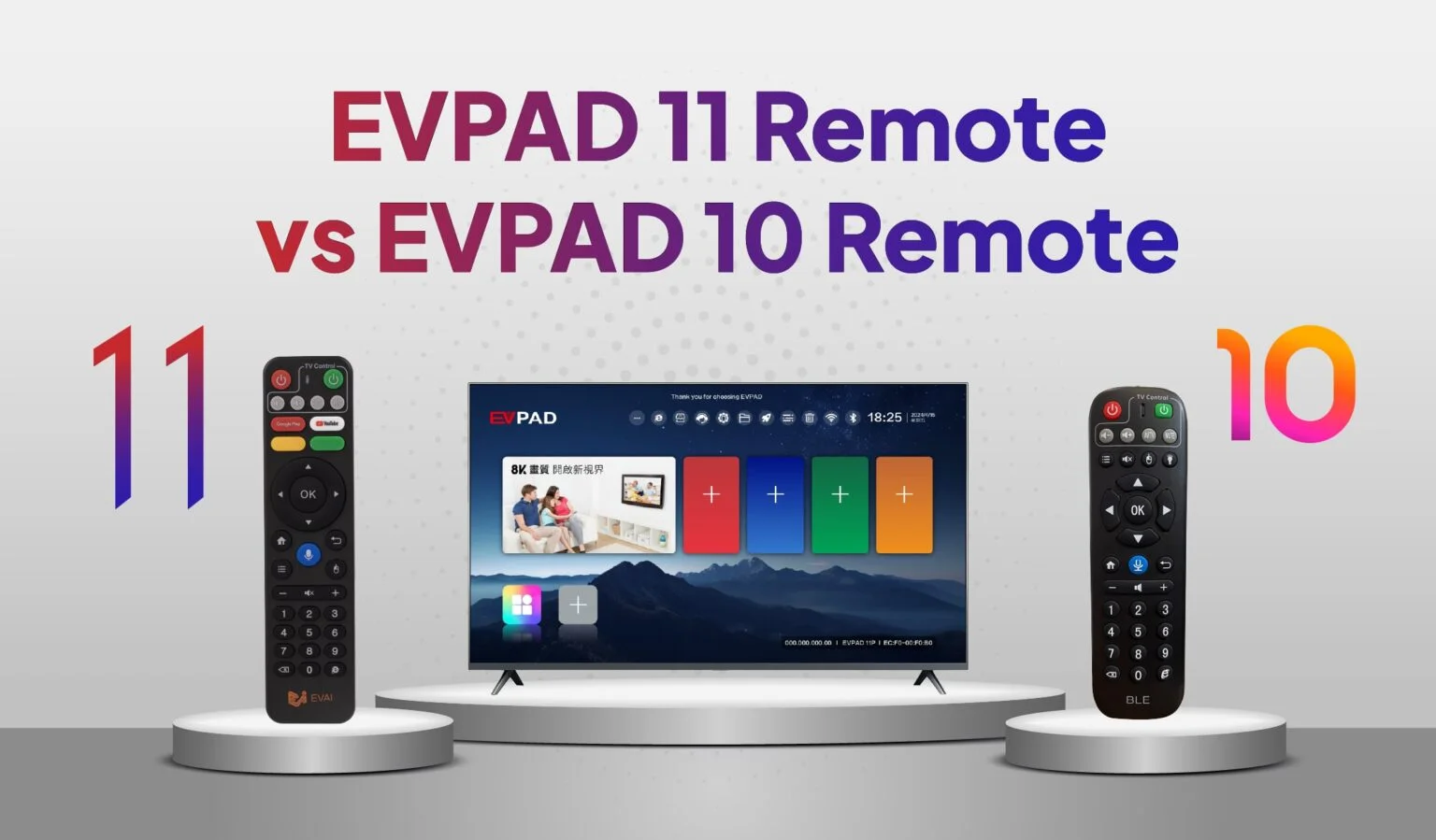
EVPAD 11とEVPAD 10のリモコン比較では、EVPAD TVボックスの2世代にわたるリモコン機能の進化を紹介します。両方のリモコンはBluetooth接続と基本的なナビゲーション機能に対応していますが、EVPAD 11リモコンにはショートカットボタン、カスタマイズ可能な操作機能、スマート機能が追加され、日常操作がより便利になるよう設計されています。
現在EVPAD 10をお使いの方も、EVPAD 11の機能について調べている方も、これらの違いを理解することで、自分のニーズに合ったリモコン操作を選びやすくなります。このガイドでは、デザイン、ボタン配置、Bluetooth接続、エアマウス機能、音声操作、アップグレード時の検討事項を比較します。
現在EVPAD 10をお使いの方も、EVPAD 11の機能について調べている方も、これらの違いを理解することで、自分のニーズに合ったリモコン操作を選びやすくなります。このガイドでは、デザイン、ボタン配置、Bluetooth接続、エアマウス機能、音声操作、アップグレード時の検討事項を比較します。
EVPAD 11とEVPAD 10のリモコン:機能を簡単比較
EVPAD 10リモコンとEVPAD 11リモコンの主な違いは、利用できる便利な操作機能の幅にあります。EVPAD 10リモコンはTVボックスの基本的なナビゲーションを中心に設計されている一方、EVPAD 11リモコンではアプリへのアクセスや画面操作の方法が増えています。
以下の表で、両者の主な違いをまとめています。
| 機能 | EVPAD 10リモコン | EVPAD 11リモコン |
|---|---|---|
| デザイン | 基本的なナビゲーションボタンを備えた従来型のリモコンデザイン | 機能ボタンを追加した改良デザイン |
| Bluetooth接続 | 対応 | 対応 |
| アプリのショートカットボタン | 基本的なナビゲーションとアプリへのアクセスに対応し、専用ショートカットボタンは非搭載 | Google PlayとYouTubeの専用ショートカットボタンを搭載 |
| カスタマイズ可能なボタン | 非対応 | 黄色と緑色のカスタマイズ可能な機能ボタンを搭載 |
| 早送りショートカット | 標準リモコンには同等の専用カスタマイズ機能がない | 対応する構成では、早送りボタンをアプリのショートカットとして使用可能 |
| エアマウス機能 | 非対応 | 対応 |
| 音声操作 | 音声機能に対応するが、Googleアシスタントには非対応 | 互換性のある構成では音声コマンドとGoogleアシスタントに対応 |
主なポイント:EVPAD 11リモコンでは、アプリの起動、画面ナビゲーション、対応する音声機能をより便利に利用できます。ただし、これらの改良がどれほど重要かは、基本的なナビゲーションだけでなく、高度なリモコン機能をどの程度頻繁に使用するかによって異なります。
注意:利用できる機能は、リモコンのモデル、デバイスのソフトウェア、対応アプリによって異なる場合があります。特定の機能を使用する前に、お使いのEVPADの構成をご確認ください。
デザインとボタン配置の違い
EVPAD 10リモコンとEVPAD 11リモコンの最も分かりやすい違いの一つが、ボタン配置です。どちらも実用的な手持ち型デザインを採用していますが、新しいリモコンには、よく使う操作をより少ない手順で実行できるよう追加の操作ボタンが備わっています。
EVPAD 10リモコン:基本的なボタン配置
EVPAD 10リモコンは、TVボックスの日常的な操作を中心とした従来型のボタン配置を採用しています。使い慣れたリモコンのボタンを使用して、メニューの移動、コンテンツの選択、ホーム画面への復帰など、一般的な操作を行えます。
比較的シンプルで分かりやすい配置のため、主にエンターテインメントコンテンツを視聴し、標準的な方向ボタンでアプリを操作することを好むユーザーに適しています。
ただし、新しいEVPAD 11リモコンと比較すると、標準のEVPAD 10リモコンには、よく使うアプリを素早く起動するための専用ショートカットボタンが少なくなっています。
EVPAD 11リモコンにはどのような新機能がありますか?
EVPAD 11リモコンは、使い慣れたナビゲーションボタンの配置を維持しながら、アプリへのアクセスや個人の好みに合わせた操作を便利にする追加ボタンを搭載しています。
主な追加機能は以下のとおりです。
- Google Playショートカット:対応するデバイス構成でGoogle Playへ簡単にアクセスできます。
- YouTubeショートカット:アプリ一覧をすべて確認しなくても、YouTubeをより直接的に開けます。
- 黄色と緑色のカスタマイズ可能なボタン:指定したアプリを開くように設定できます。
- 早送りボタン:デバイスのソフトウェアが対応している場合、アプリのショートカットとしても使用できます。
これらの追加機能は、日常的に複数のエンターテインメントアプリを切り替えて使用するユーザーにとって特に便利です。
例えば、YouTubeを探すために何度もアプリメニューを開く必要がなく、専用ショートカットから直接アクセスできます。同様に、カスタマイズ可能なボタンを使えば、よく利用する対応アプリをより簡単に開けます。
つまり、EVPAD 11リモコンの実用的な利点は、デザインが新しくなったことだけでなく、日常操作の柔軟性が高まった点にあります。
Bluetooth接続とリモコンのペアリング
Bluetooth接続は、両世代のリモコンに共通する重要な機能です。従来の赤外線専用リモコンとは異なり、Bluetoothリモコンは通常の操作時にTVボックスへ直接向ける必要がありません。
EVPAD 10とEVPAD 11のBluetooth対応
EVPAD 10とEVPAD 11のリモコンはどちらもBluetooth接続に対応しており、ペアリングに成功すると、対応するTVボックスと通信できます。
これには、以下のような実用的な利点があります。
- 柔軟な操作:Bluetoothコマンドを使用する際、リモコンをTVボックスに直接向ける必要がありません。
- 便利なナビゲーション:部屋のさまざまな位置に座っていても、リモコンの応答性を維持できます。
- ワイヤレス接続:Bluetooth通信は、従来の赤外線専用操作に代わる便利な方法です。
Bluetoothは両世代ですでに対応しているため、EVPAD 11だけの新しい機能とはいえません。より大きな違いは、新しいリモコンに追加されたボタンや機能にあります。
EVPAD 11リモコンをペアリングする方法
EVPAD 11リモコンをTVボックスとペアリングする必要がある場合、通常はデバイスのBluetooth設定から操作できます。
以下の手順に従ってください。
- EVPAD 11 TVボックスの電源を入れ、ホーム画面を開きます。
- 設定に移動します。
- Bluetooth設定を見つけるか、新しいデバイスをペア設定を選択します。
- お使いのリモコンモデルの説明に従い、Bluetoothペアリングモードを有効にします。
- 検出されたリモコンが画面に表示されたら、そのデバイスを選択します。
- 画面上の案内に従って接続を完了します。
ペアリングが成功したら、方向ボタンやその他の機能を試し、リモコンが正常に反応することを確認してください。
ヒント:ペアリング時にリモコンが表示されない場合は、電池を確認し、TVボックスに近づいてから再度ペアリングしてください。メニュー名やペアリング時のボタン操作は、リモコンやソフトウェアのバージョンによって異なる場合があります。
EVPAD 11のカスタマイズ可能なボタンとショートカットキー
カスタマイズ可能なボタンは、EVPAD 11リモコンに追加された最も実用的な改良の一つです。アプリメニューだけに頼ることなく、対応するアプリを指定したボタンに割り当てることで、より素早くアクセスできます。
黄色と緑色のカスタマイズ可能なボタン
EVPAD 11リモコンには、黄色と緑色のカスタマイズ可能な機能ボタンが搭載されています。これらのボタンを設定すると、対応アプリをリモコンから直接起動できます。
例えば、YouTube、ブラウザ、その他のエンターテインメントアプリを頻繁に切り替えるユーザーは、よく使うアプリをこれらのボタンに割り当てることで、操作がより便利になります。
この機能は、家族それぞれが異なるアプリを好んで使用する家庭にも特に役立ちます。
毎回アプリ一覧から探す必要がなく、少ないボタン操作で割り当てたアプリを開けます。
SelectAPKを使ってリモコンのボタンをカスタマイズする方法
SelectAPKツールが搭載されているEVPAD 11の構成では、対応するショートカットボタンにアプリを割り当てることができます。
カスタマイズボタンの設定手順:
- EVPADのホーム画面を開き、アプリ一覧に移動します。
- SelectAPKアプリを見つけて起動します。
- 黄色または緑色のボタンなど、カスタマイズしたい機能ボタンを選択します。
- OKを押して選択を確定します。
- 利用可能な一覧から対応アプリを選択します。
- 設定を保存してアプリを終了します。
設定が完了したら、割り当てたボタンを押し、選択したアプリが正常に起動することを確認してください。
注意:ショートカットの設定は、利用可能なシステムソフトウェアとインストールされているアプリによって異なります。SelectAPKが見つからない場合は、EVPADのソフトウェアバージョンを確認するか、販売店にお問い合わせください。
早送りボタンをアプリのショートカットとして使用する
EVPAD 11リモコンのもう一つの便利な機能は、対応する構成で早送りボタンをアプリのショートカットとして使用できることです。
早送りボタンは通常、メディア再生の操作に使用されますが、対応するショートカット機能によって別の用途にも活用できます。
例えば、よく開くアプリをこのボタンに割り当てれば、複数のメニューを操作することなく直接アクセスできます。
この柔軟性も、EVPAD 11リモコンが標準のEVPAD 10リモコンと異なる特徴の一つです。
ただし、この機能が利用できるかどうかは、インストールされているソフトウェアと対応するボタン割り当て機能によって異なります。
エアマウスモード:EVPAD 11のナビゲーションをより簡単に
EVPAD 11リモコンのエアマウス機能は、従来の方向ボタンによるナビゲーションに代わる操作方法を提供します。リモコンを動かすことで画面上のポインターを操作でき、パソコンのマウスに似た操作感を得られます。
方向ボタンだけでは操作しにくいアプリの画面で、特に便利な機能です。
エアマウスモードを有効にする方法
対応するEVPAD 11リモコンでエアマウスモードを使用するには、以下の手順に従ってください。
- EVPAD TVボックスの電源を入れ、リモコンが接続されていることを確認します。
- リモコンのマウスまたはエアマウス機能ボタンを探します。
- お使いのリモコンモデルに対応したボタン操作で機能を有効にします。
- 画面にポインターが表示されたら、リモコンをゆっくり動かして位置を調整します。
- 適切な選択ボタンを使って画面上の項目を操作します。
リモコンのバージョンによっては、エアマウス機能を有効にするために指定ボタンを押す、または長押しする必要があります。お使いのデバイスに付属する説明に従ってください。
エアマウス機能が便利な場面
エアマウスモードは、日常のさまざまな操作を便利にします。特に、従来のテレビリモコンによるナビゲーションに最適化されていないアプリで役立ちます。
- ウェブブラウジング:方向ボタンを何度も押すことなく、ウェブページ内を移動したりリンクを選択したりできます。
- 小さなアイコンやメニュー:標準的なナビゲーションでは選択しにくい画面上の項目にポインターを合わせられます。
- アプリの設定:対応アプリ内のボタンや操作項目に、より簡単にアクセスできます。
- テキスト入力欄の選択:文字を入力する前に、検索ボックスや入力欄へポインターを移動できます。
ヒント:エアマウスで操作する際は、手を滑らかに動かし、安定した操作を心がけてください。実際の操作感は、アプリの画面やレイアウトによって異なる場合があります。
標準のEVPAD 10リモコンが従来型のナビゲーションを中心としているのに対し、エアマウス機能はEVPAD 11ユーザーに追加の操作方法を提供し、複雑な画面でも便利に使用できます。
EVPAD 11リモコンの音声操作
EVPAD 11とEVPAD 10のリモコンを比較する際、音声操作も検討すべき機能の一つです。互換性のあるEVPAD 11の構成では、リモコンのマイクボタンから対応する音声機能を利用できます。
メニューを手動で操作したり、検索キーワードを一つずつ入力したりする代わりに、音声コマンドで対応する操作を実行できます。
音声コマンドの使用方法
互換性のあるEVPAD 11デバイスで音声操作を使用する場合、通常は以下の手順で行います。
- リモコンがEVPAD TVボックスと正常にペアリングされていることを確認します。
- 音声サービスにインターネット接続が必要な場合は、デバイスがネットワークに接続されていることを確認します。
- リモコンのマイクボタンを押します。
- 「YouTubeを開いて」など、対応するコマンドをはっきりと話します。
- 画面に表示される応答や案内に従って操作します。
対応コマンドや利用可能な音声サービスは、デバイスのソフトウェア、選択した言語、インストールされているアプリによって異なる場合があります。
音声で操作できる機能とは?
対応するデバイス構成では、音声操作によって以下のような操作が可能になる場合があります。
- アプリの起動:音声コマンドを使って対応アプリを開きます。
- コンテンツの検索:キーワードを一つずつ入力することなく、動画やその他の対応するエンターテインメントコンテンツを検索できます。
- 音声対応機能の使用:デバイスとサービスが対応している場合、Googleアシスタントの機能を利用できます。
- ナビゲーションの簡略化:画面上のキーボードで長い検索キーワードを入力する手間を減らせます。
これらの機能は、リモコンで文字を入力するよりも、音声で検索キーワードを伝えることを好むユーザーにとって特に便利です。
重要:音声操作は完全なハンズフリー操作ではありません。通常、最初にマイク機能を有効にする必要があります。対応言語、コマンドの認識、Googleアシスタントの利用可否は、デバイス構成やサービスの提供状況によって異なる場合があります。
EVPAD 11リモコンにアップグレードする価値はある?
両者の機能を比較した後に重要となるのは、EVPAD 11リモコンに追加された機能が、アップグレードするだけの実用的な価値を持つかどうかです。
その答えは、視聴習慣、好みの操作方法、現在使用しているEVPADデバイスによって異なります。
EVPAD 11リモコンがより便利なケース
さまざまなアプリを頻繁に使用し、柔軟な操作方法を必要とするユーザーにとって、EVPAD 11リモコンはより便利な体験を提供する可能性があります。
特に、以下のような使い方をする場合にメリットがあります。
- 複数のエンターテインメントアプリを頻繁に切り替える。
- 専用ショートカットボタンからお気に入りのアプリを開きたい。
- 視聴スタイルに合わせてリモコンの機能をカスタマイズしたい。
- ウェブブラウザやポインター操作に適したアプリを使用する。
- 対応する検索やアプリ操作に音声コマンドを使用したい。
このようなユーザーにとって、カスタマイズ可能なボタンやエアマウス機能は、繰り返し行うメニュー操作を減らすのに役立ちます。
EVPAD 10リモコンでも十分なケース
EVPAD 11リモコンには多くの機能が追加されていますが、EVPAD 10リモコンもTVボックスの基本操作には十分実用的です。
主に少数のアプリを使用し、方向ボタンによる操作に慣れている場合は、現在のリモコンで日常的なニーズを十分に満たせるでしょう。
両世代ともBluetooth接続に対応しているため、TVボックスへ直接リモコンを向けずに操作したいという理由だけでアップグレードしても、大きな改善を感じられない可能性があります。
カスタマイズ可能なショートカット、エアマウス、音声機能をあまり使用しないユーザーにとっては、現在のリモコンを変更する必要性は高くないかもしれません。
EVPAD 11リモコンをEVPAD 10で使用できますか?
EVPAD 10リモコンの代わりとしてEVPAD 11リモコンを購入する前に、デバイスの互換性を確認することが重要です。
両世代のリモコンがBluetoothに対応していても、Bluetooth接続に対応しているという理由だけで、EVPAD 11リモコンがEVPAD 10 TVボックスで正常に動作するとは限りません。
互換性は、TVボックスのモデル、リモコンのファームウェア、Bluetoothペアリングの要件、利用可能なソフトウェア機能などによって異なる場合があります。
基本的なナビゲーションが動作したとしても、カスタマイズ可能なショートカット、エアマウス、音声操作などの高度な機能には、特定のデバイスサポートが必要になる場合があります。
リモコンを単体で交換することを検討しているユーザーは、購入前にEVPAD販売店へ互換性を確認してください。
また、リモコンのアップグレードとTVボックス本体のアップグレードは異なることにも注意が必要です。リモコンのボタンが増えても、古いTVボックスに新世代EVPADのソフトウェア機能が自動的に追加されるわけではありません。
よくある質問
EVPAD 11リモコンはBluetoothに対応していますか?
はい。EVPAD 11リモコンはBluetooth接続に対応しており、互換性のあるEVPAD TVボックスをワイヤレスで操作できます。EVPAD 10リモコンもBluetoothに対応しているため、これは両世代に共通する機能であり、EVPAD 11だけに追加された新機能ではありません。
EVPAD 11リモコンのカスタマイズ可能なボタンはどう設定しますか?
対応するEVPAD 11デバイスでは、アプリ一覧からSelectAPKを起動します。黄色または緑色のカスタマイズ可能なボタンを選び、割り当てたいアプリを指定して設定を保存してください。利用できる項目は、インストールされているソフトウェアによって異なる場合があります。
EVPAD 11リモコンにはエアマウス機能がありますか?
はい。EVPAD 11リモコンはエアマウス機能に対応しており、画面上のポインターを使って互換性のある画面を操作できます。指定されたマウスまたはエアマウス機能を有効にし、リモコンを動かしてカーソルを操作します。具体的な起動方法はリモコンのモデルによって異なる場合があります。
EVPAD 10リモコンをEVPAD 11リモコンに交換できますか?
両方のリモコンがBluetoothを使用しているという理由だけでは、互換性は保証されません。EVPAD 10 TVボックス用にEVPAD 11リモコンを購入する前に、具体的なリモコンとデバイスのモデルがペアリングに対応しているか、また使用したい機能をサポートしているかを確認してください。
まとめ
EVPAD 11リモコンとEVPAD 10リモコンの比較から、新しいリモコンでは、カスタマイズ可能なボタン、専用アプリショートカット、エアマウスによるナビゲーション、対応する音声機能によって、より便利に操作できることが分かります。
一方、シンプルな操作を好み、追加のスマート機能を必要としないユーザーにとって、EVPAD 10リモコンも引き続き実用的な選択肢です。アップグレードする価値があるかどうかは、日常の視聴スタイルと現在使用しているデバイスの互換性によって決まります。
EVPADの各モデルやスマートTVボックスの機能について詳しく知りたい方は、EVPAD Android TVボックス公式ストアをご覧いただき、ご自身のエンターテインメントニーズに合った製品をお選びください。